
Contexte d’utilisation
Cette fonctionnalité est utile lorsque :
- Vous avez reçu une soumission fournisseur à joindre à une commande.
- Vous devez transmettre des dessins techniques ou des documents mécaniques.
- Vous souhaitez ajouter tout document pertinent à une commande spécifique avant son envoi vers Axya.
Étapes pour ajouter une pièce jointe dans Genius
1. Accéder à la commande
- Dans Genius, ouvrez la section des commandes.
- Sélectionnez la commande concernée.
- Cliquez sur Modifier (Éditer).
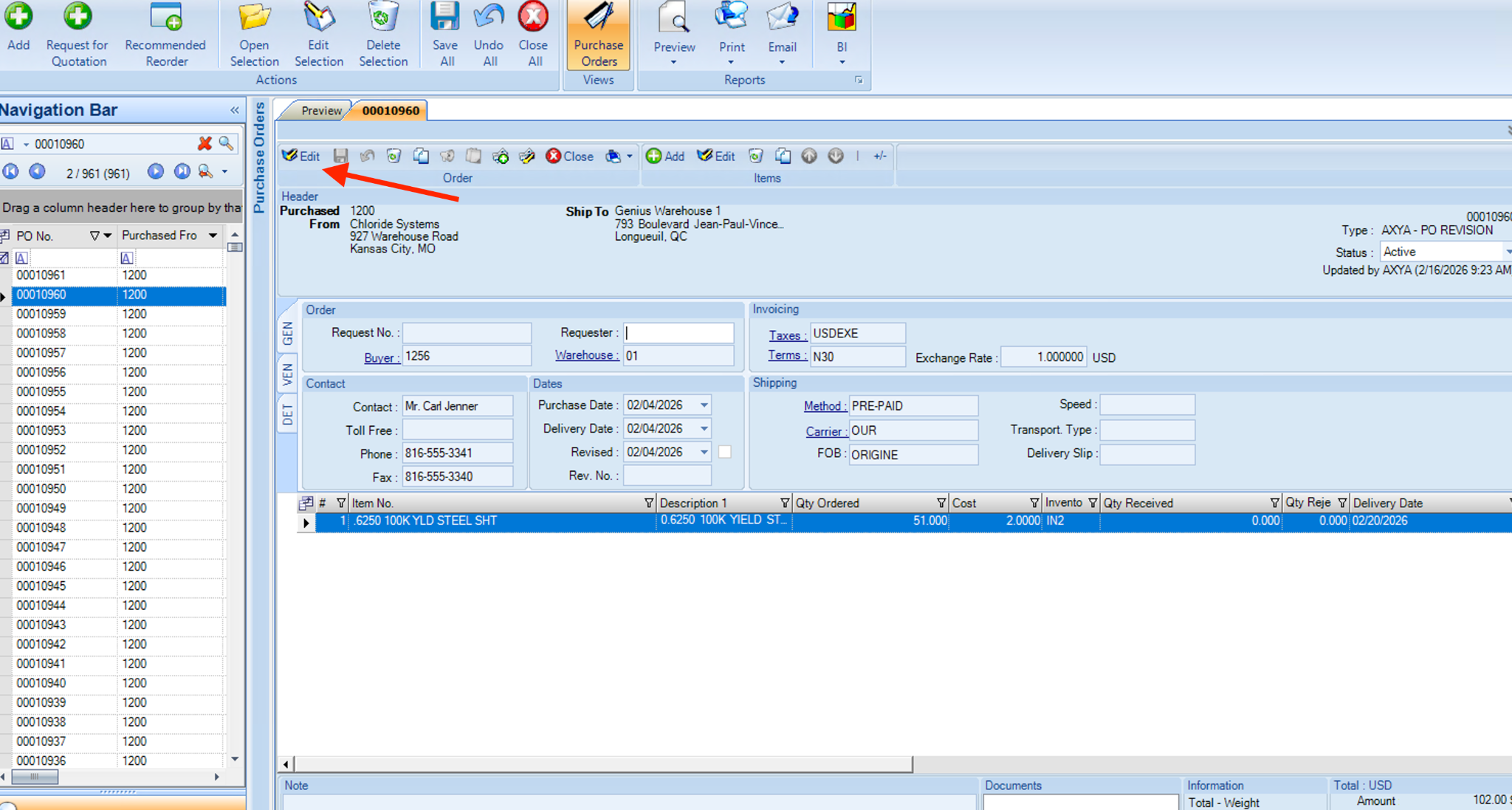
2. Ajouter une pièce jointe
- Sélectionnez l’item concerné dans la commande.
(Si vous devez attacher une soumission pour l’ensemble de la commande, sélectionnez le premier item de la commande.) - Accédez à l’onglet ou à la section Attachements / Pièces jointes.
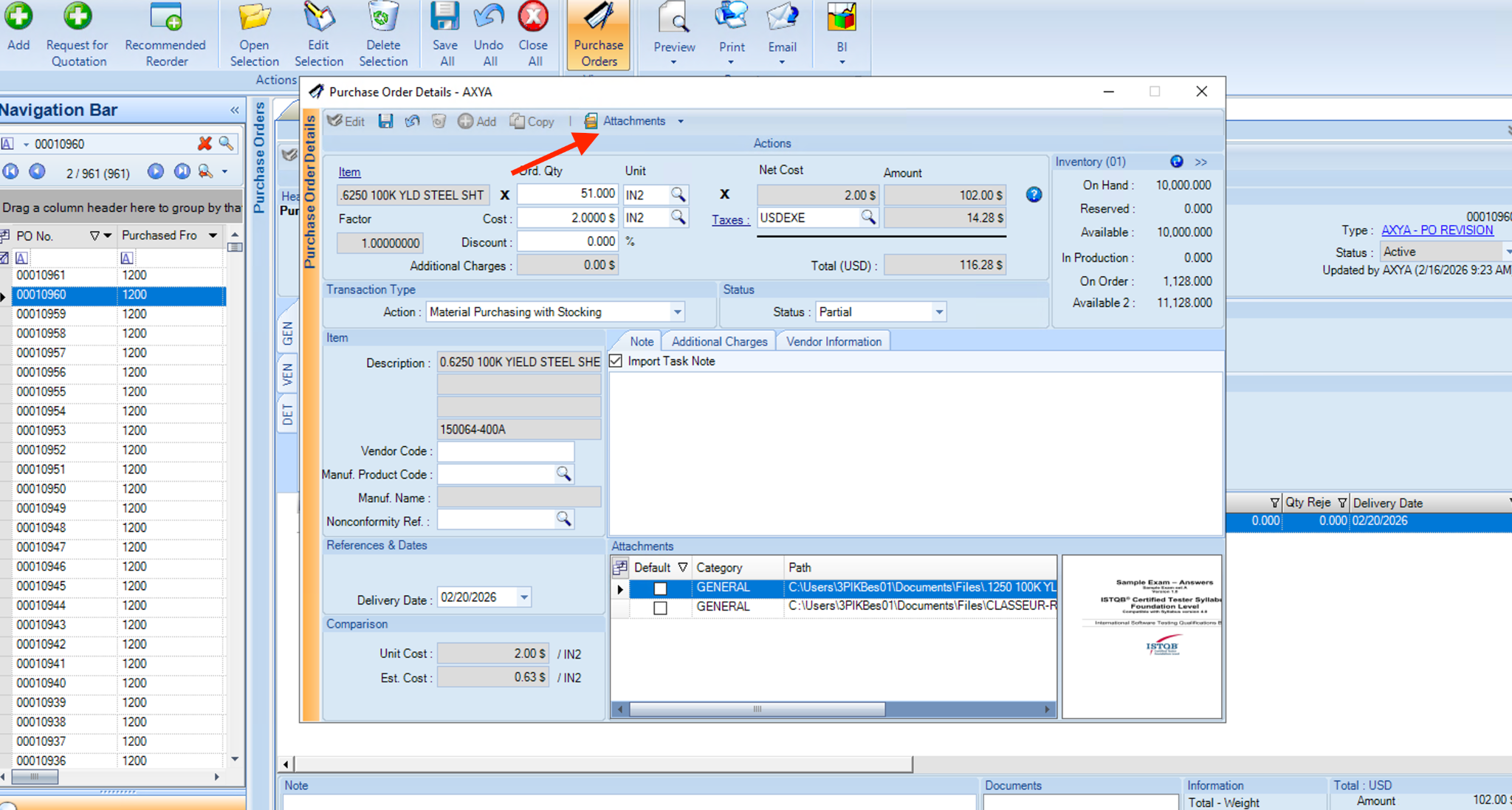
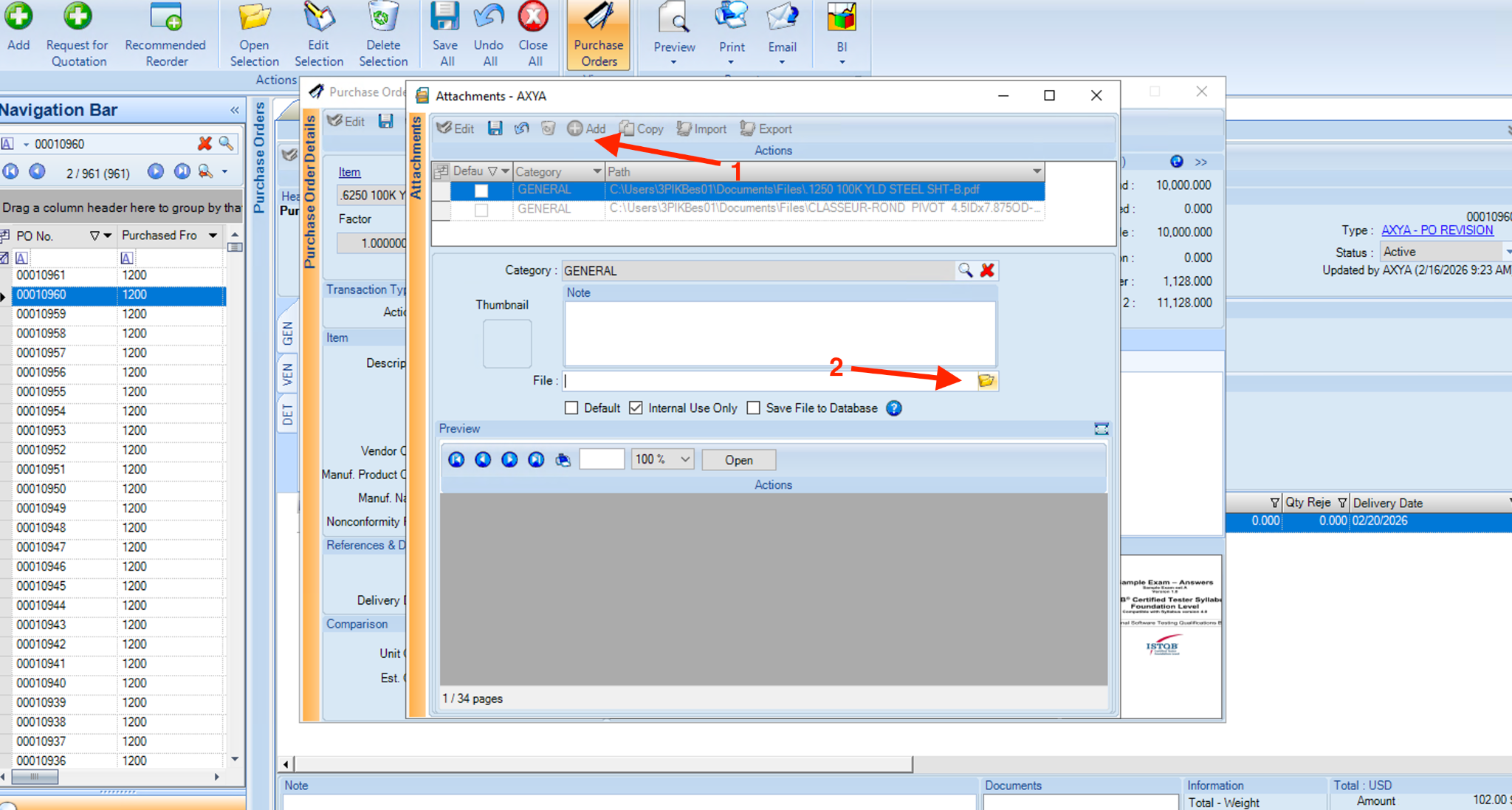
- Cliquez sur Ajouter.
- Sélectionnez le fichier à joindre depuis votre ordinateur.
- Cliquez sur Sauvegarder.
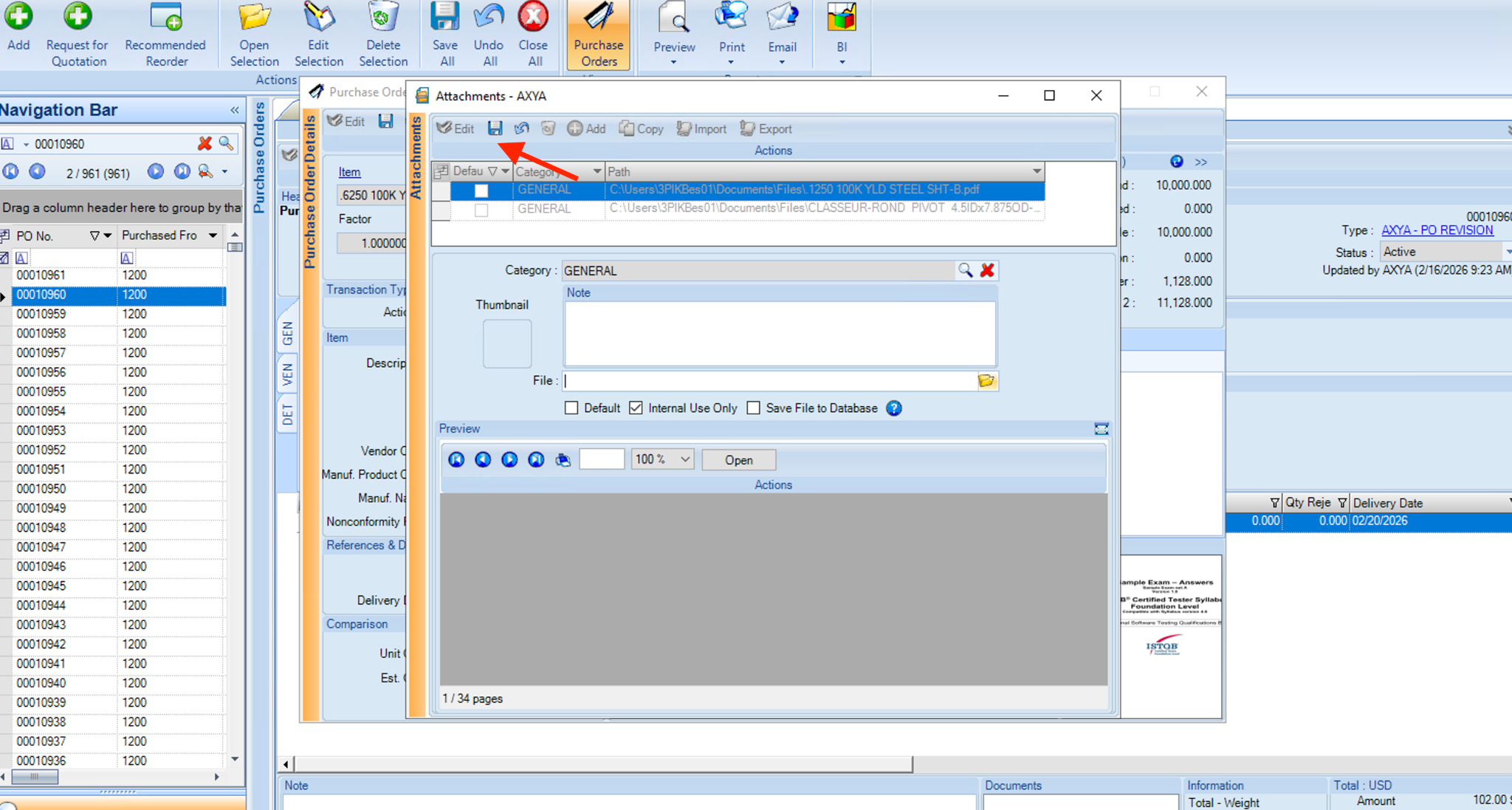
- Sauvegardez la commande afin de synchroniser les modifications.
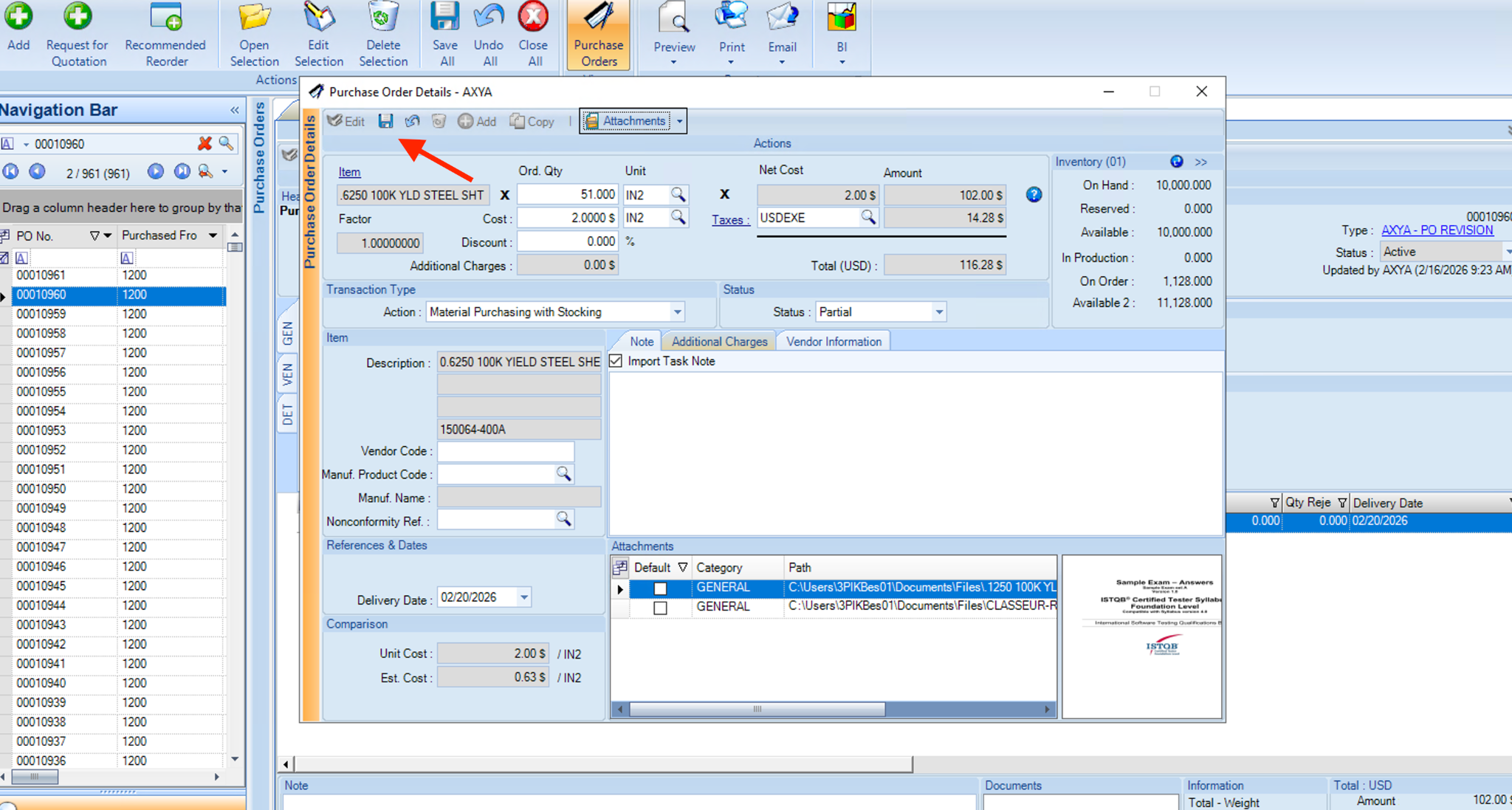
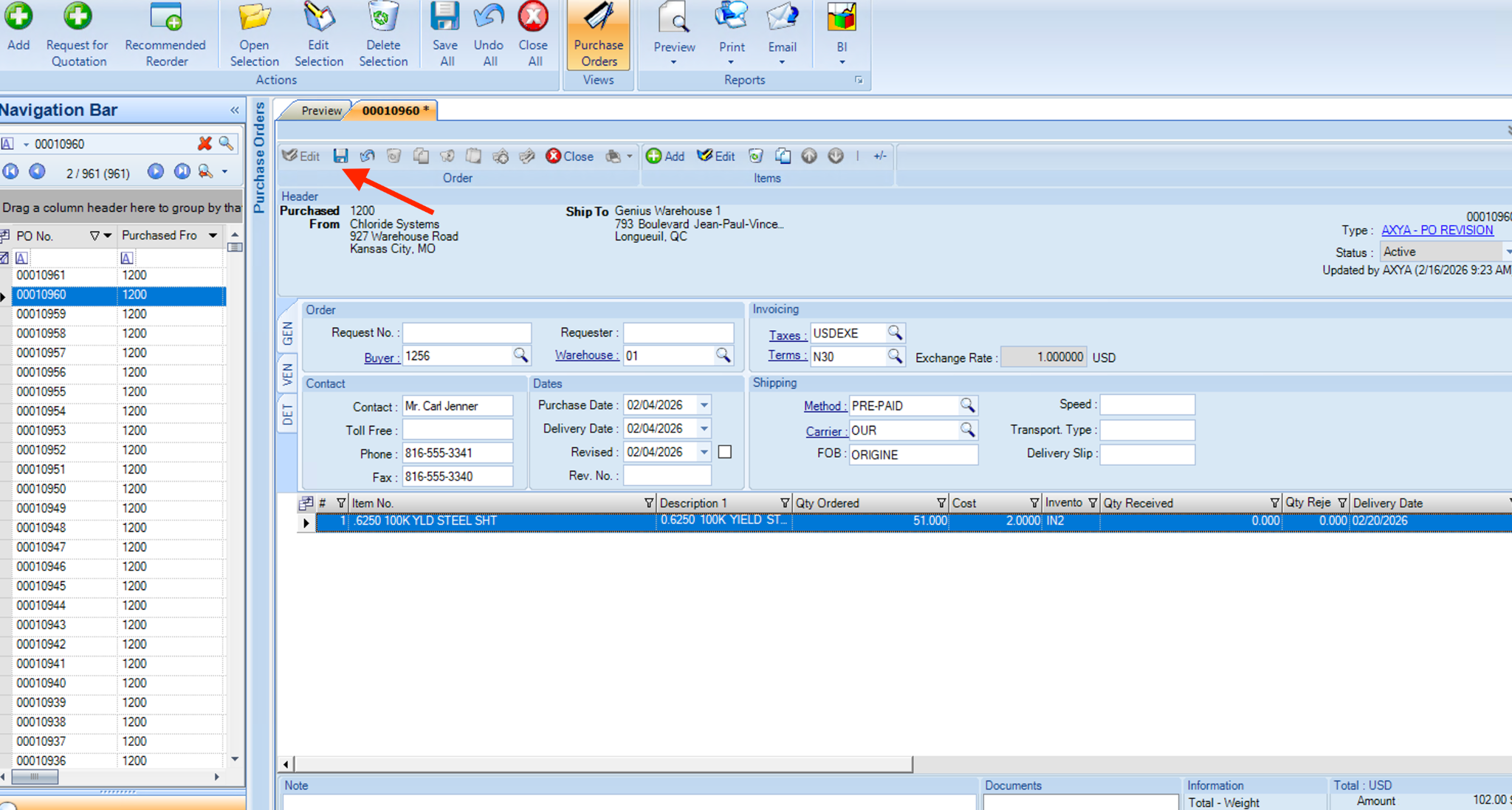
Le document est maintenant attaché à la commande dans Genius.
Vérification dans Axya
Une fois la commande synchronisée :
- Accédez à la commande dans Axya.
- Vous pourrez voir un fichier ZIP à côté de la section Fichiers additionnels.
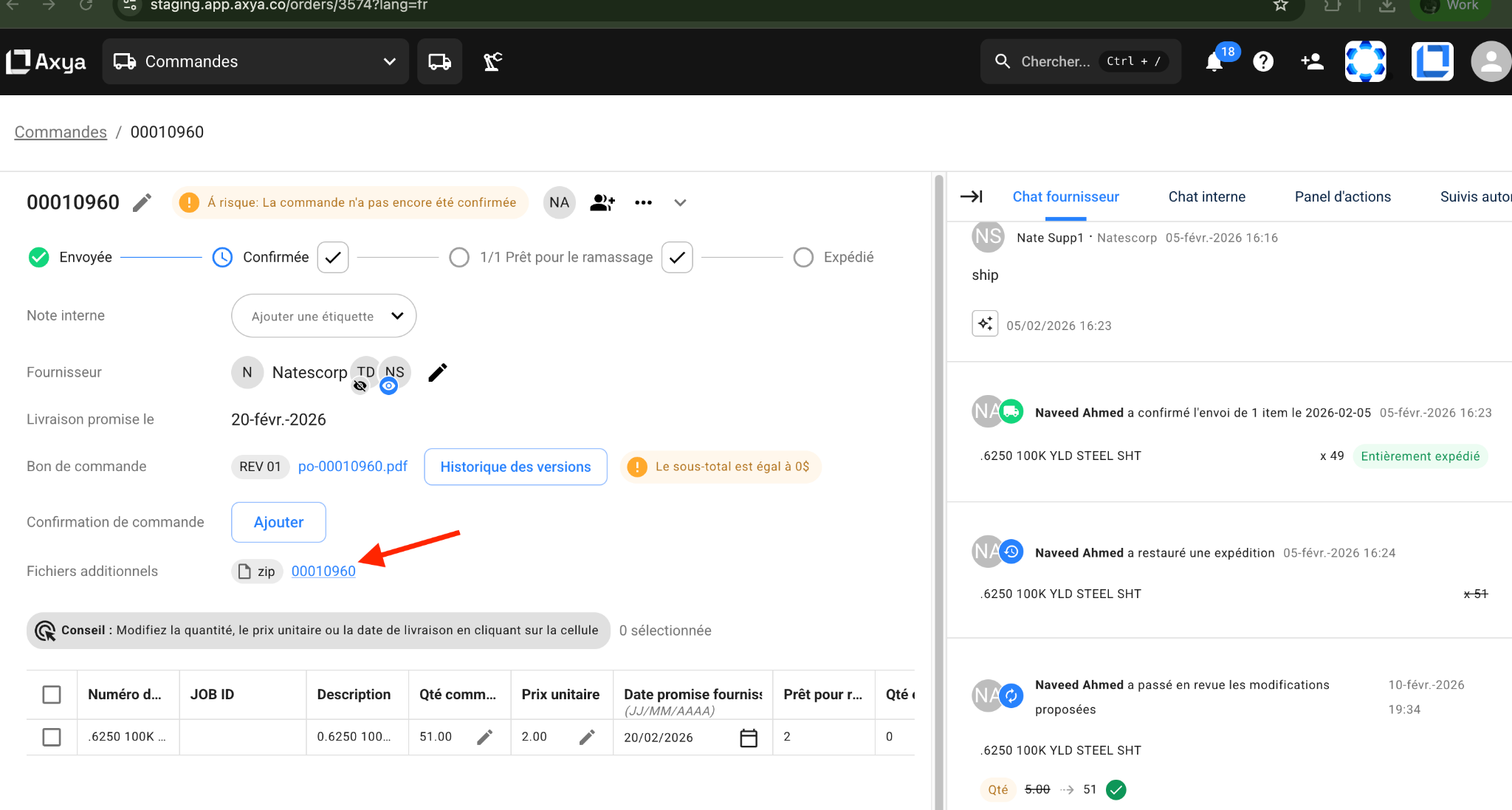
Les fournisseurs pourront ainsi consulter les documents envoyés avec la commande.
Bonnes pratiques
- Toujours vérifier que la bonne version du document est attachée avant l’envoi.
- Ajouter les soumissions et les dessins techniques directement à la commande afin d’assurer une traçabilité complète.
Si vous avez des questions supplémentaires, veuillez nous contacter à customerservice@axya.co.