
Vidéo à ajouter bientôt par l’équipe Customer Success
1. Assurer la synchronisation des contacts fournisseurs de Genius vers Axya
Avant d’envoyer des PO vers Axya, les contacts fournisseurs doivent être correctement configurés dans Genius. Axya synchronise automatiquement les contacts qui répondent aux paramètres requis. Les notifications de nouveaux PO ou de suivis seront envoyées à ces contacts.
1.1 Configuration de la classification fournisseur
-
Ouvrez l’onglet Vendor dans Genius.
-
Sélectionnez le fournisseur que vous souhaitez synchroniser avec Axya.
-
Sous Classification, ajoutez Axya.
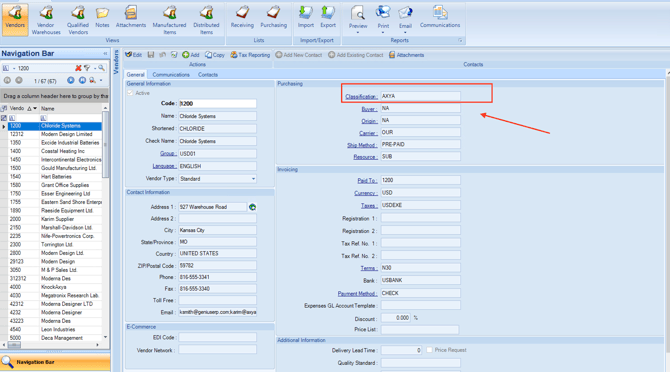
Note : Si vous utilisez ce champ pour d’autres données, l’ajout d’Axya est utile, mais pas strictement obligatoire.
1.2 Configuration du groupe de contacts
Chaque fournisseur doit avoir au moins un contact assigné au groupe Axya.
-
Ouvrez le contact du fournisseur.
-
Allez dans Groups.
-
Si Axya n’apparaît pas dans la liste, recherchez-le et ajoutez-le.
-
Cliquez sur Save.
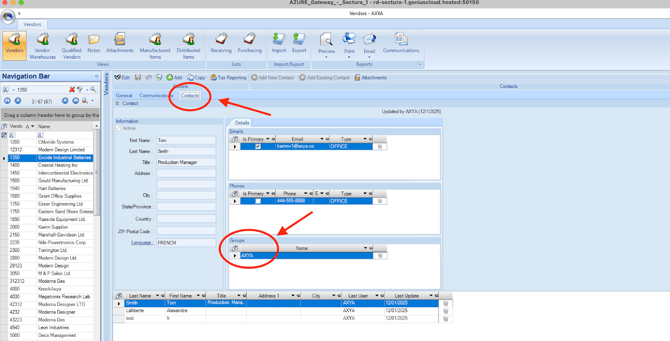
Le contact sera automatiquement synchronisé vers Axya lors du prochain cycle de synchronisation.
Si un nouveau contact fournisseur doit être ajouté ultérieurement, vous pouvez créer le contact dans Genius comme à l’habitude et lui attribuer le groupe Axya. Le contact sera alors automatiquement synchronisé vers Axya lors du prochain cycle.
2. Fréquence de synchronisation Axya–Genius
Toutes les 5 minutes, Axya et Genius se synchronisent automatiquement. Ainsi, toute modification effectuée dans Genius (nouveaux PO, révisions, changements de dates, changements de types, etc.) sera reflétée dans Axya à chaque intervalle de 5 minutes.
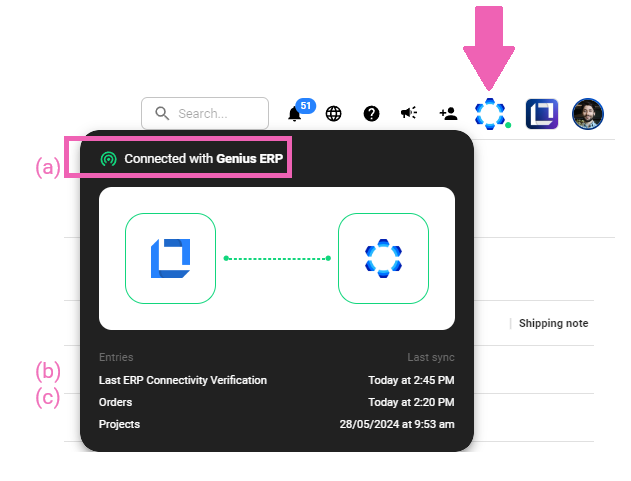
Pour vérifier l’état de ces synchronisations, un indicateur « Genius » est disponible en haut à droite de votre écran Axya, où vous pouvez voir :
-
Statut global (vert = opérationnel, gris = problème technique à valider rapidement avec l’équipe TI)
-
Dernière synchronisation (la prochaine aura lieu 5 minutes plus tard)
-
Dernière mise à jour de commande (dernière fois qu’une donnée a été synchronisée depuis ou vers Genius)
3. Création et envoi de PO de Genius vers Axya
3.1 Créer le PO
-
Allez dans Vendors → Purchase Orders.
-
Créez un PO exactement comme vous le feriez normalement dans Genius.
Assurez-vous de :
-
Ajouter le code fournisseur (le fournisseur doit avoir la classification Axya et au moins un contact avec le groupe Axya — voir section 1.1)
-
Ajouter le code acheteur (le code acheteur doit correspondre à un profil Axya, sinon le PO ne se synchronisera pas)
-
Ajouter les articles, quantités et prix
-
Ajouter les dates de livraison
-
Compléter tous les champs habituels
3.2 Sélectionner le bon type Axya
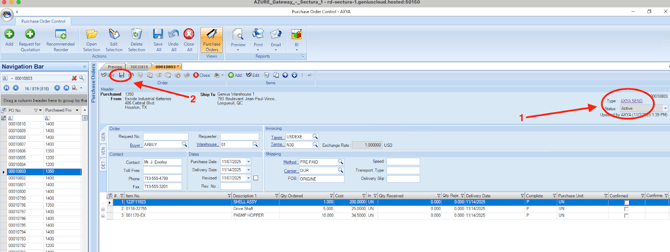
Un nouveau champ est maintenant disponible sous Type pour les intégrations Axya :
-
AXYA-SEND → Utiliser ce type pour envoyer le PO vers Axya.
Étapes :
-
Sélectionnez AXYA-SEND.
-
Sauvegardez le PO.
-
Le PO apparaîtra dans Axya après la prochaine synchronisation.
4. Revue des types Axya
Voici un résumé des types de PO Axya que vous pouvez observer dans Genius. Chaque type a été créé dans votre ERP Genius.

| Type | Description | Utilité |
|---|---|---|
| AXYA-ENVOYER-PO | Envoyer le bon de commande via Axya | Permet d’envoyer le PO au fournisseur via Axya et de lancer les synchronisations Genius–Axya |
| AXYA-PO-ECHEC | Échec d’envoi du PO via Axya | Permet d’être notifié si un PO n’a pas été envoyé correctement (ex. code acheteur ou fournisseur incorrect). Si tout est valide et que le problème persiste, contactez le service client |
| AXYA-PO-CONFIRME | PO confirmé via Axya | Le fournisseur a confirmé le PO dans Axya (l’acheteur peut aussi confirmer au nom du fournisseur) |
| AXYA- PO-REVISION | PO en révision via Axya | Le PO a été révisé et n’a pas encore été confirmé par le fournisseur |
| AXYA-PO-EXPEDIE | Expédition confirmée via Axya | L’expédition a été confirmée par le fournisseur (ou par l’acheteur au nom du fournisseur) |
Si nécessaire, le nom de ces types peut être modifié directement dans Genius par votre gestionnaire de projet interne :
Configuration and Maintenance > Miscellaneous > Purchase Order Types > Edit.
5. Champs synchronisés Axya–Genius
Voici les champs synchronisés automatiquement d’Axya vers Genius :
-
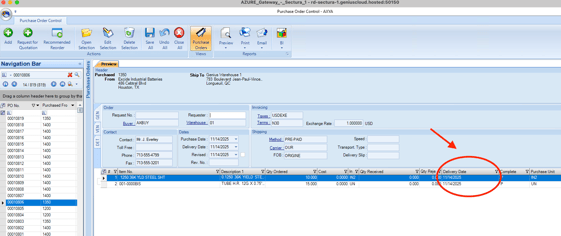
Date de livraison : si la date est modifiée et confirmée dans Axya, elle sera automatiquement synchronisée dans Genius.
-
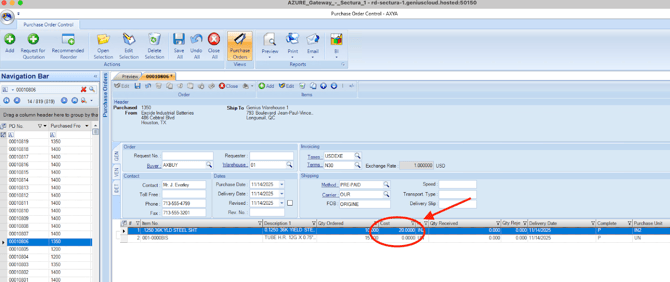
Coûts / Prix : lorsqu’un fournisseur propose un nouveau prix dans Axya et que l’acheteur confirme, le champ coût est automatiquement synchronisé dans Genius.
-
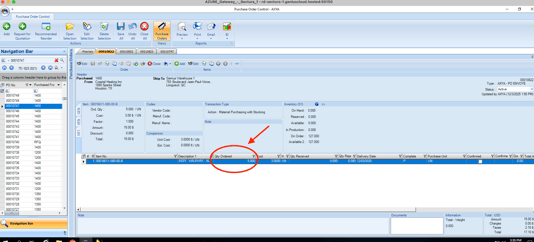
Quantité : lorsqu’un fournisseur propose une nouvelle quantité et que l’acheteur confirme, la quantité commandée est mise à jour dans Genius.
6. Gestion des révisions de commande
Gestion des révisions
Un processus de révision correspond à toute modification du PO dans Genius (prix, dates, quantités, ajout ou suppression de lignes) qui doit être communiquée au fournisseur par courriel sous forme de révision de PO et qui nécessite une nouvelle confirmation du fournisseur.
→ Important : Toute modification effectuée dans Genius sera automatiquement reflétée dans Axya, qu’un processus de révision soit nécessaire ou non. Par example, si vous changé une date dans Genius sur un item, cette date sera reflété dans Axya et vice versa.
La notion de révision ajoute simplement :
-
Une notification officielle envoyée au fournisseur
-
Une demande de reconfirmation du PO
Un processus de révision ne sera pas déclenché si les seules modifications concernent les dates.
Si vous voulez notifier le fournisseurs pour un changement de date, svp vous référez à la section 6.3 (Changer une date et notifier le fournisseur)
Voici un example qui démontre le fonctionnement d'une révision de commande:
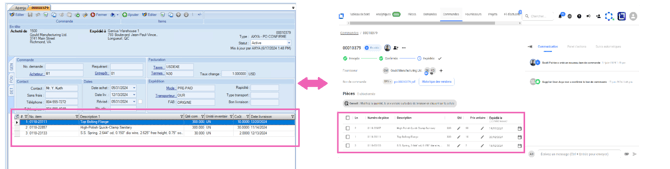
il y a deux approches pour initier une révision de commande:
1- manuelle dans Genius
2- à partir de Axya.
6.1 Révision manuelle dans Genius
1. Allez dans le PO dans Genius en mode « Edit » et apportez les modifications appropriées aux articles (par exemple : un changement de prix).
Ce processus est valide uniquement si vous souhaitez ajouter ou supprimer des lignes, ou modifier le prix ou la quantité d’une ligne existante. N’utilisez PAS ce processus si vous modifiez uniquement les dates sur une ligne existante dans Genius (veuillez plutôt vous référer à la section 6.3 « Modifier une date et notifier le fournisseur » pour les changements de dates seulement).
2. Changez le type du PO à AXYA-REVISION et sauvegardez le PO afin de confirmer la fin des modifications dans Genius.
3. Lors de la prochaine synchronisation entre Genius et Axya (soit toutes les 5 minutes), Axya enverra un courriel au fournisseur avec la nouvelle version de votre PO en pièce jointe afin de demander une nouvelle confirmation*.
4.Une fois que le fournisseur a reconfirmé la révision du PO, le type dans Genius repassera automatiquement au type AXYA-CONFIRMED.
→ Important : N’utilisez pas le type AXYA-REVISION si les modifications effectuées dans Genius ne doivent pas entraîner l’envoi d’un courriel de révision au fournisseur avec une demande de réapprobation.
Après une révision, on observera :
(1) les valeurs mises à jour dans Axya,
(2) un nouveau PDF « REV 01 » ajouté à l’historique des versions dans Axya,
(3) un message envoyé au fournisseur lui demandant de reconfirmer le PO (envoyé par courriel avec une copie du nouveau PDF du PO), et
(4) le statut Axya qui revient à « waiting for confirmation ».
6.2 Révision automatique via Axya
Une révision peut aussi être déclenchée automatiquement à partir d’Axya lorsqu’un fournisseur soumet une demande de modification.
1. Le PO passe au statut En attente de révision.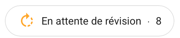
2. En ouvrant le PO dans Axya, vous verrez les modifications demandées par votre fournisseur dans le Panel d'actions. Celles-ci peuvent être acceptées en totalité ou partiellement à l’aide des boutons d’activation (toggles).
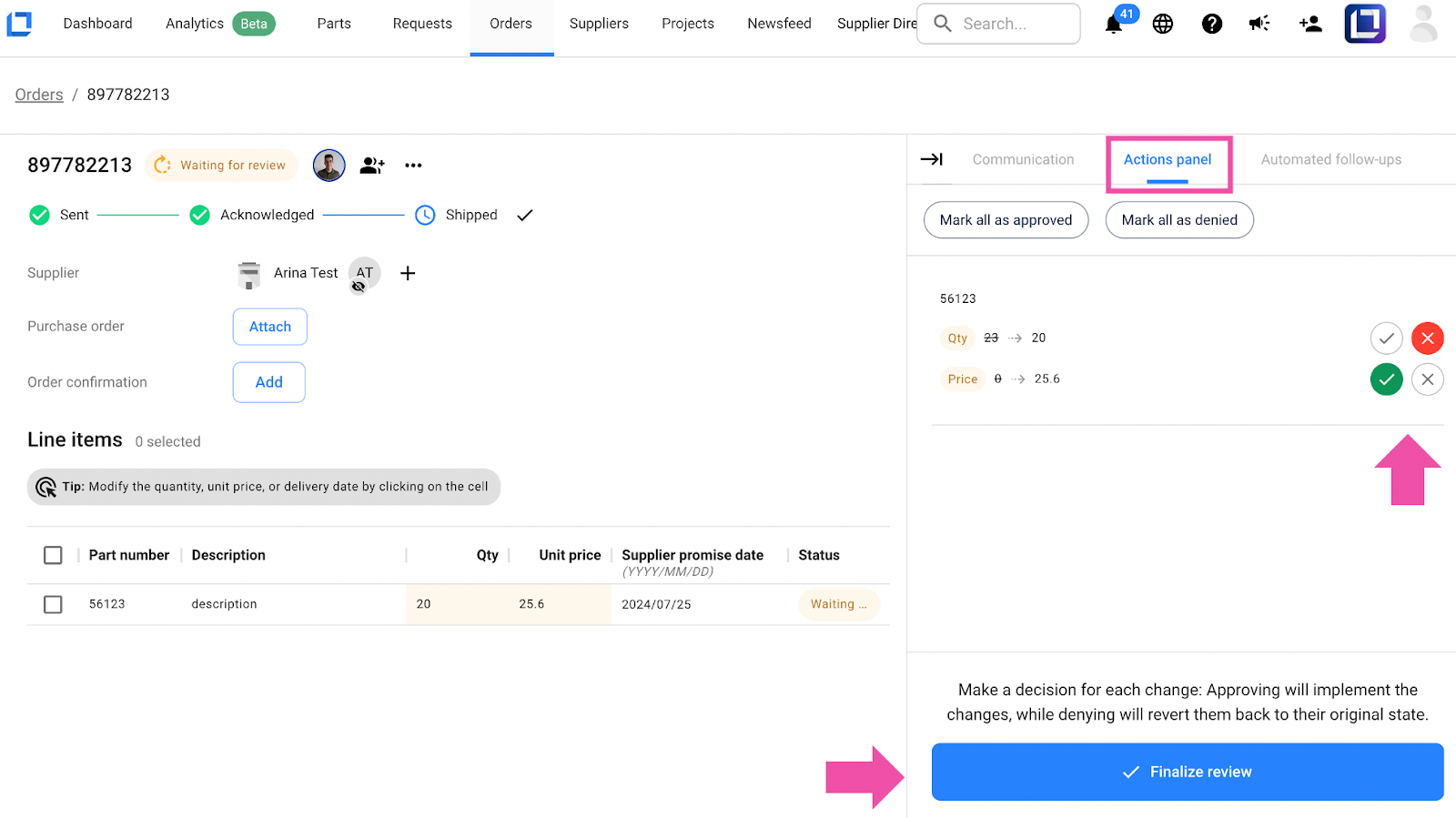
3. Si ces modifications sont acceptées et qu’elles incluent un changement de prix ou de quantité, un processus de révision automatique sera déclenché.
Si seuls des changements de dates sont acceptés, Genius est mis à jour sans déclencher de révision.
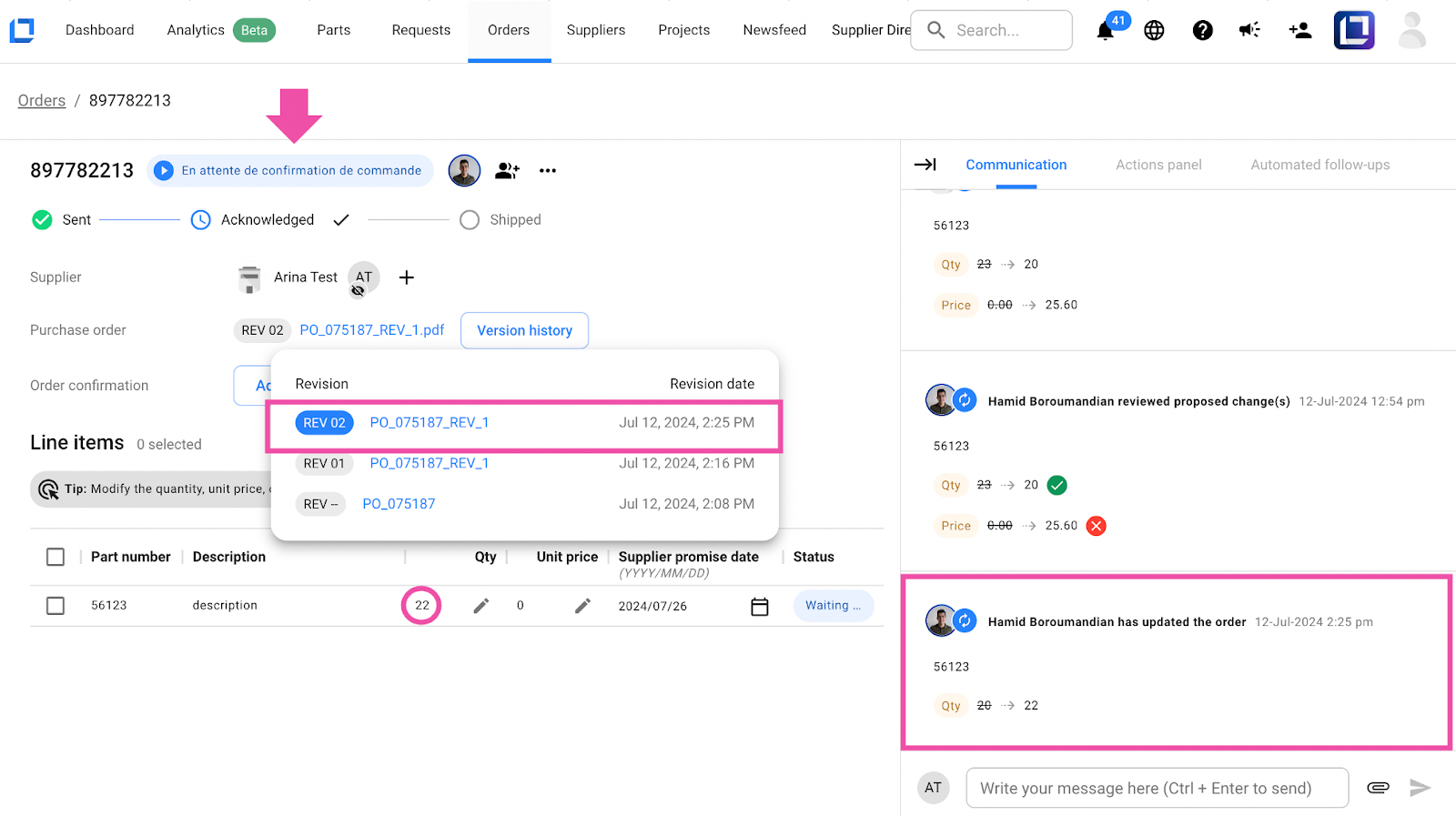
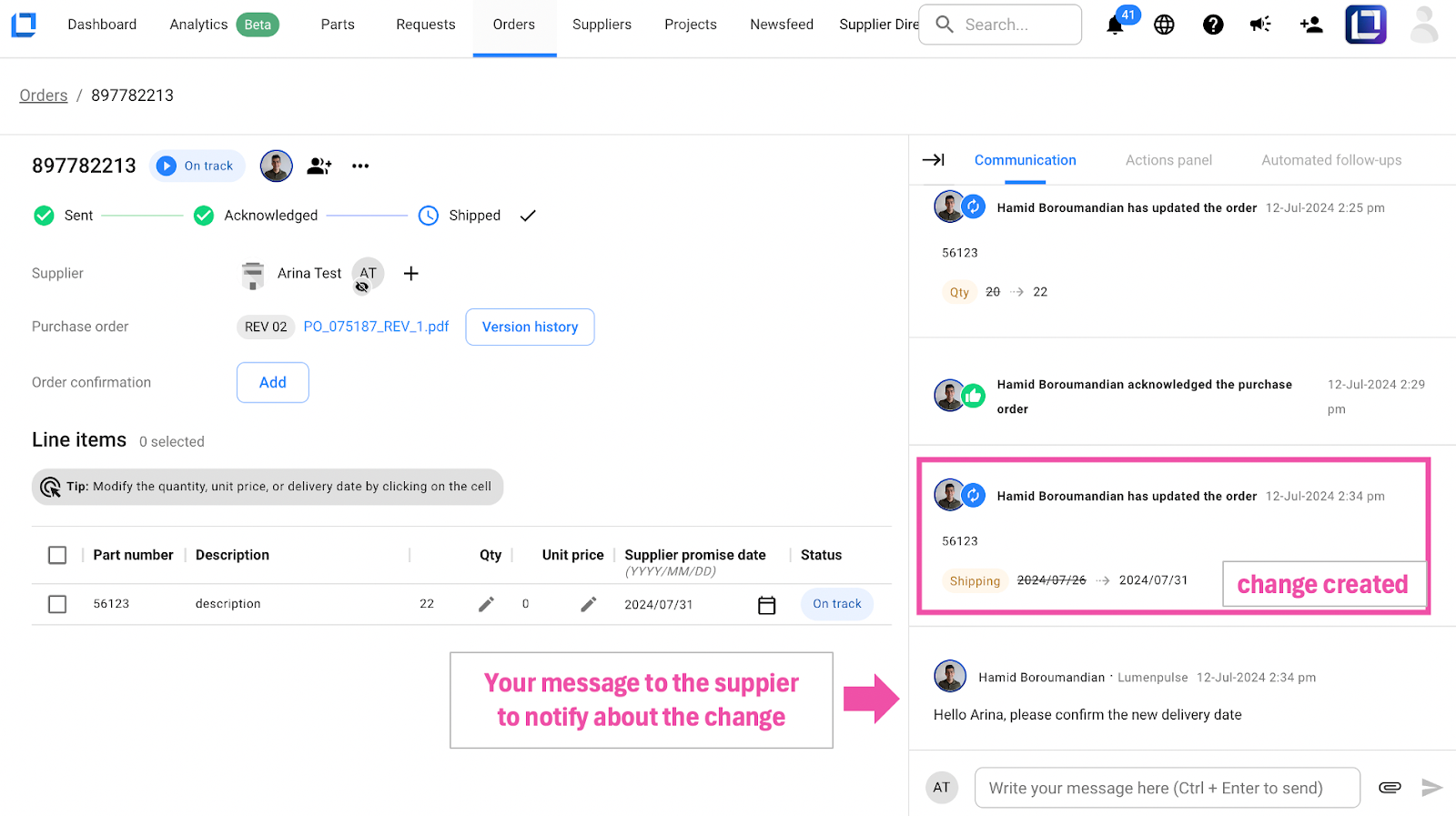
[Exemple] Dans le cas ci-dessous, le changement de quantité pour l’article 56123, passant de 20 à 22, a été accepté par l’acheteur. Cela a automatiquement mis à jour le bon de commande dans Genius, déclenché un processus de révision et envoyé cette révision au fournisseur par courriel pour une demande de re-confirmation.
Dans Genius, ce même bon de commande est maintenant de type AXYA-REVISION, et dans Axya, le PO est au statut En attente de confirmation.
On constate également l’ajout d’une nouvelle version REV XX du PO dans l’historique d’Axya.

6.3 Changer une date et notifier le fournisseur
Pour aviser votre fournisseur d’un changement de date, il est recommandé de modifier simplement les dates directement dans l’interface Axya afin d’ajouter l’événement au canal de communication.
Votre bon de commande (PO) sera mis à jour dans Genius avec ces nouvelles dates lors de la prochaine synchronisation.
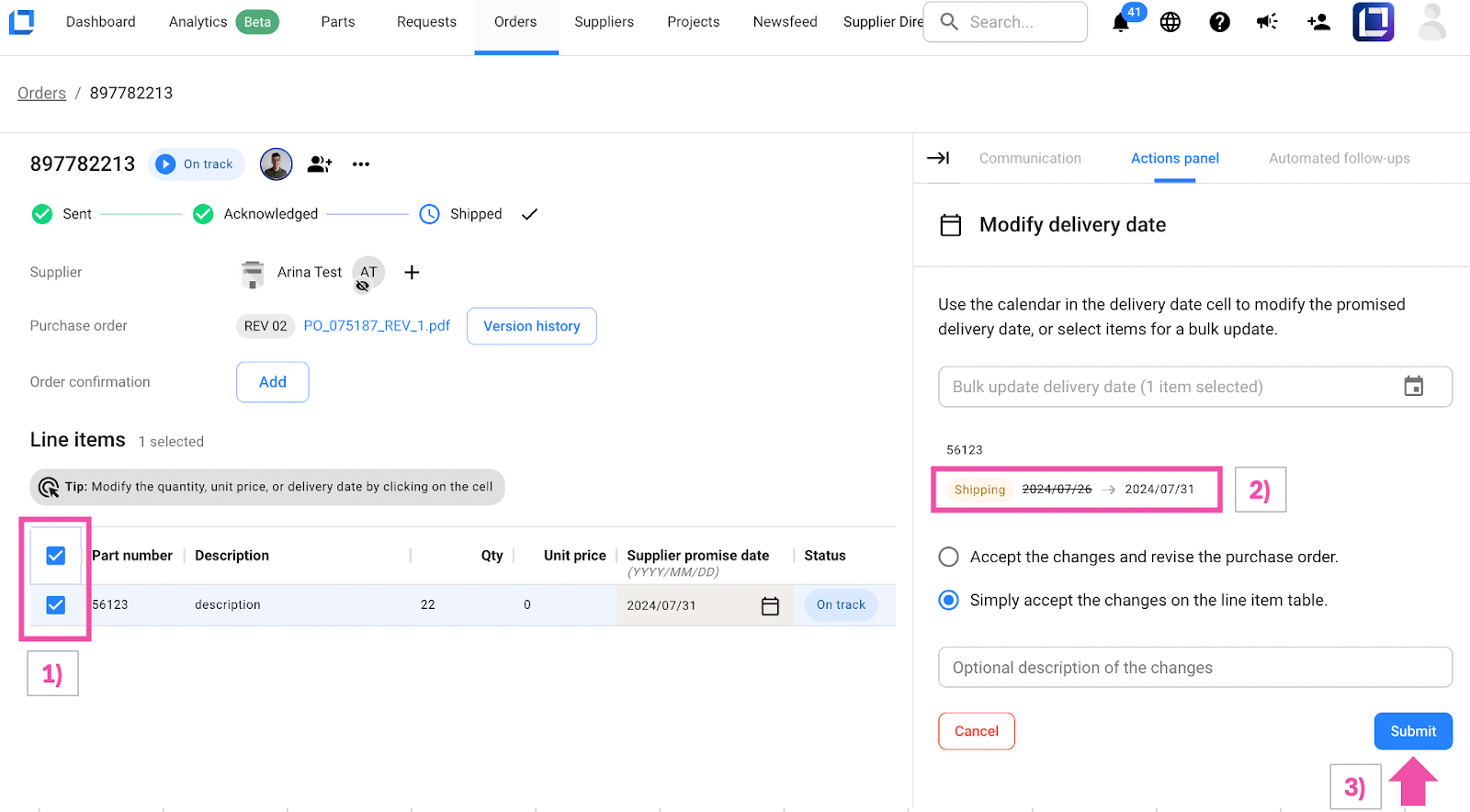
Enfin, utilisez la section Communication pour informer votre fournisseur du changement de date. Il pourra clairement voir les modifications et accéder au PDF mis à jour du PO au besoin.
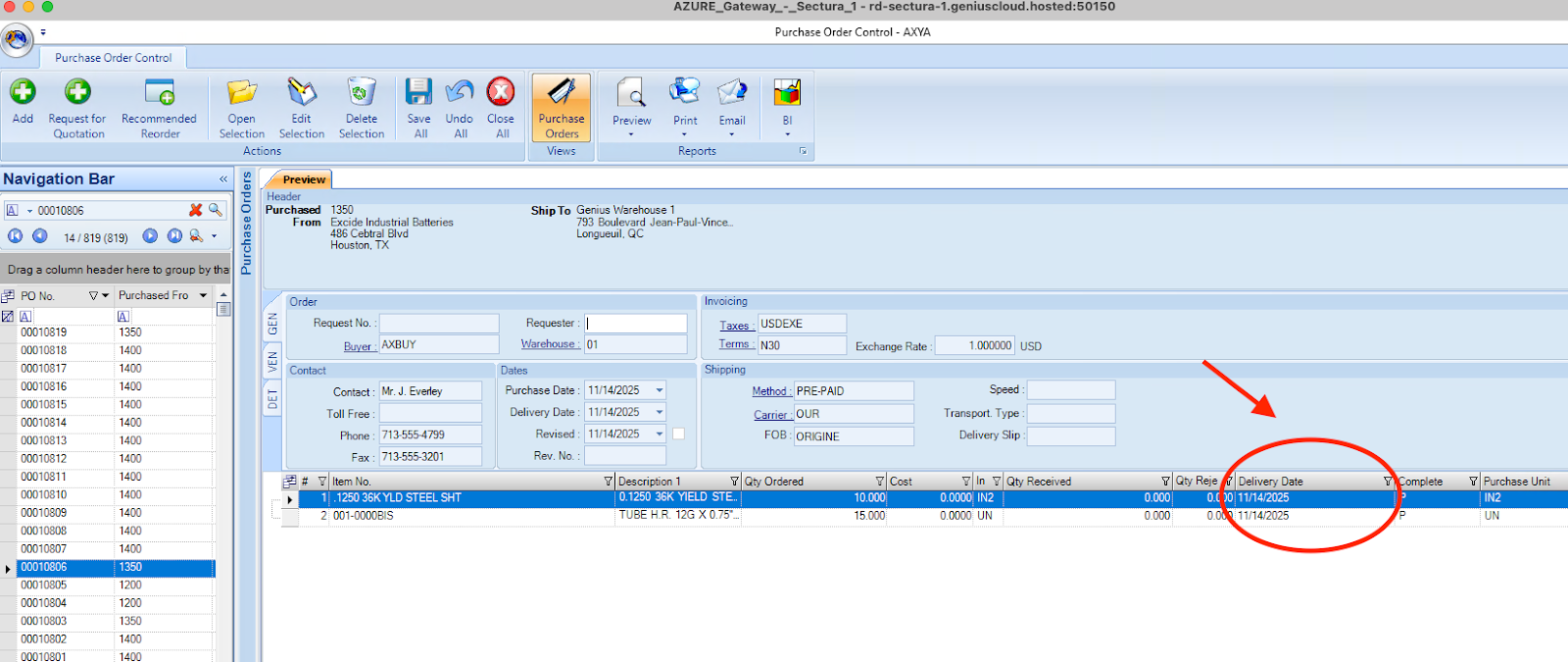
Si vous souhaitez effectuer un changement de date à partir de la page du PO dans Genius ERP, il vous suffit d’ouvrir votre PO, cliquer sur Modifier (Edit) et mettre à jour la date de livraison. Ensuite, cliquez simplement sur Enregistrer (Save), sans modifier le type Axya.
Si vous désirez aviser le fournisseur de ce changement de date, ouvrez le PO dans Axya et utilisez la section Communication pour l’en informer.
Toutefois, les modifications ne seront pas affichées automatiquement dans le chat de communication avec le fournisseur lorsque le changement est effectué de cette façon.
7. Annuler une commande
-
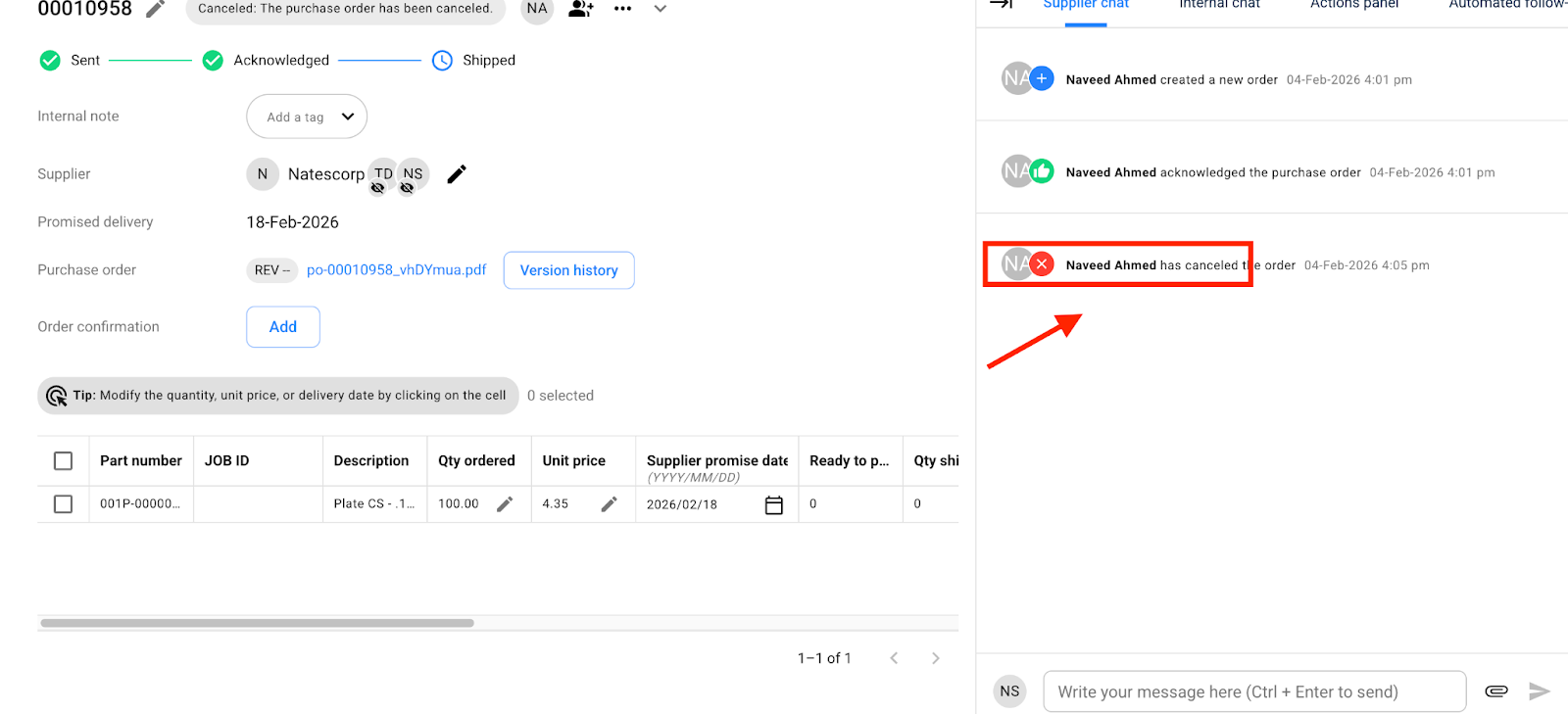
Informez d’abord le fournisseur via la messagerie Axya.
-
Annulez ensuite le PO dans Genius comme à l’habitude.
-
À la prochaine synchronisation, la commande sera annulée dans Axya.
-
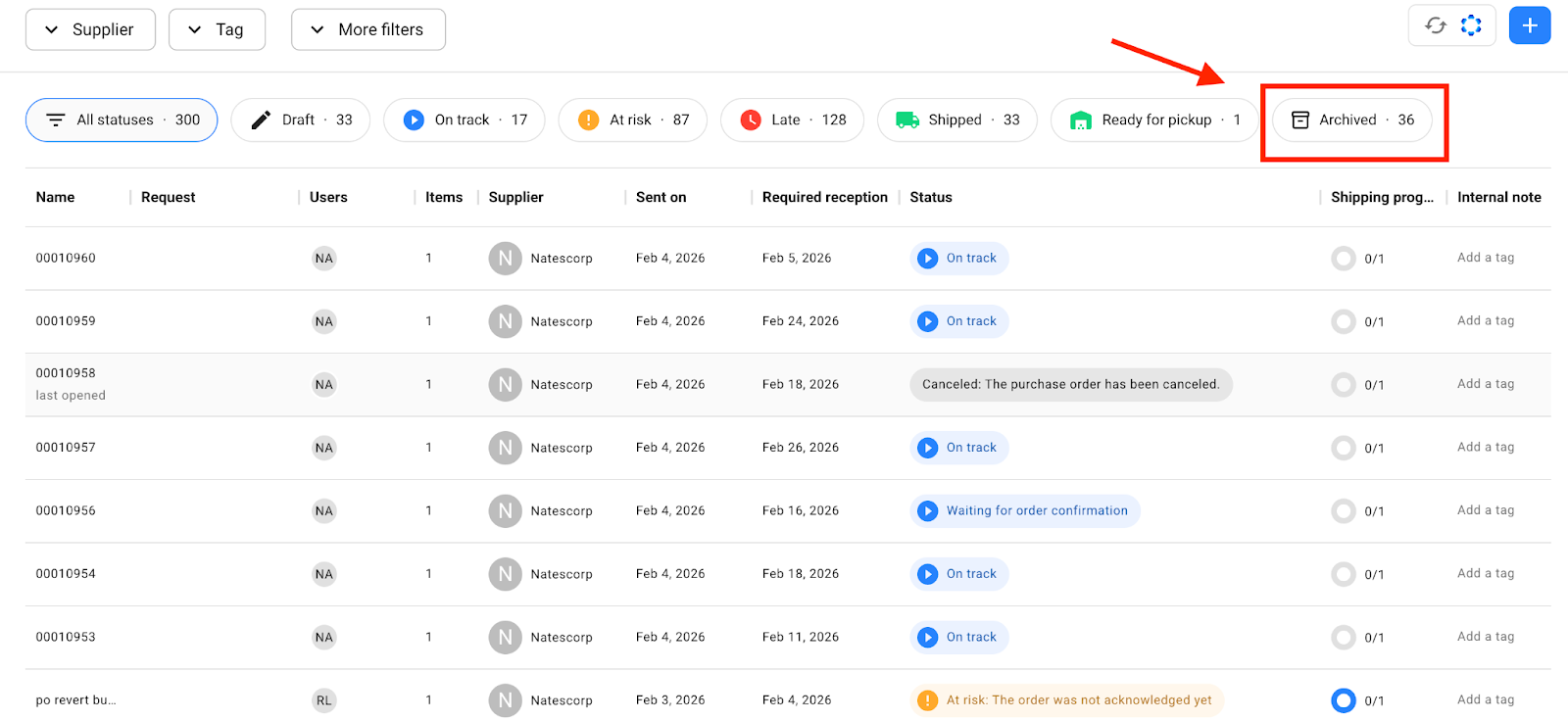
Le PO apparaîtra dans la section Archived.
8. Résumé
Une fois l’intégration correctement configurée :
-
Les contacts fournisseurs se synchronisent automatiquement via le groupe Axya
-
Les PO sont envoyés via le type AXYA-SEND
-
Les statuts de synchronisation assurent le suivi
-
Les révisions doivent toujours être faites dans Genius
-
Pour annuler un PO : informer le fournisseur, annuler dans Genius, puis Axya se met à jour automatiquement
Pour plus d’informations sur le module de commandes Axya :
https://www.outsourcing.axya.co/en/dépannage/guide-du-module-de-commandes-dans-axya
Pour toute question supplémentaire, veuillez nous contacter à :
customerservice@axya.co