
Confirmer une commande reçue via Axya
Lorsqu’un client vous envoie un bon de commande via Axya, vous recevez un courriel contenant :
- Le nom de l’acheteur
- Le nom de la compagnie
- Le numéro de bon de commande
- Un lien vers la plateforme Axya
- Un lien vers le PDF du bon de commande
- Une copie PDF attachée au courriel
À partir de ce courriel, vous pouvez accéder directement à la page de la commande dans la plateforme.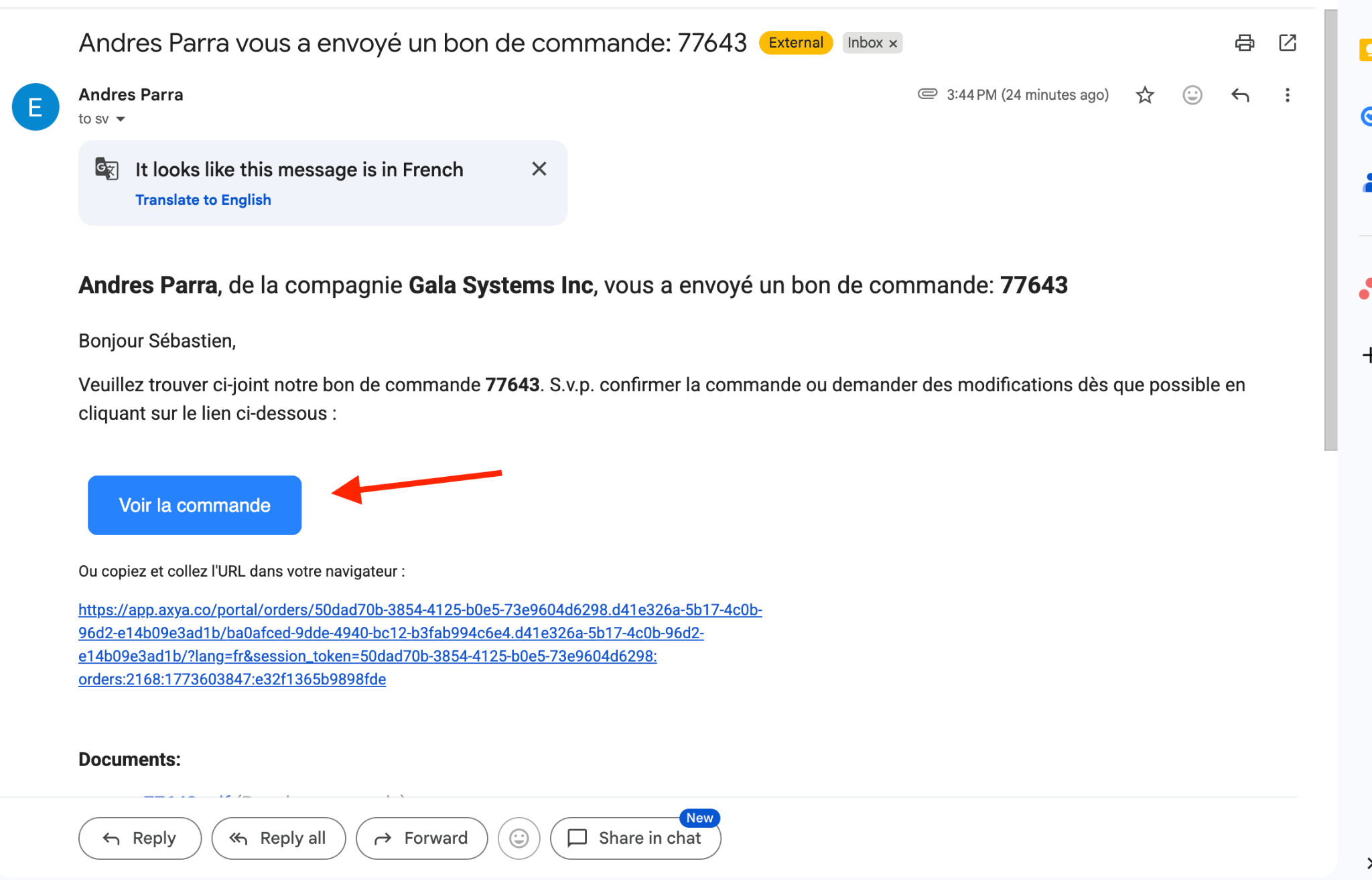
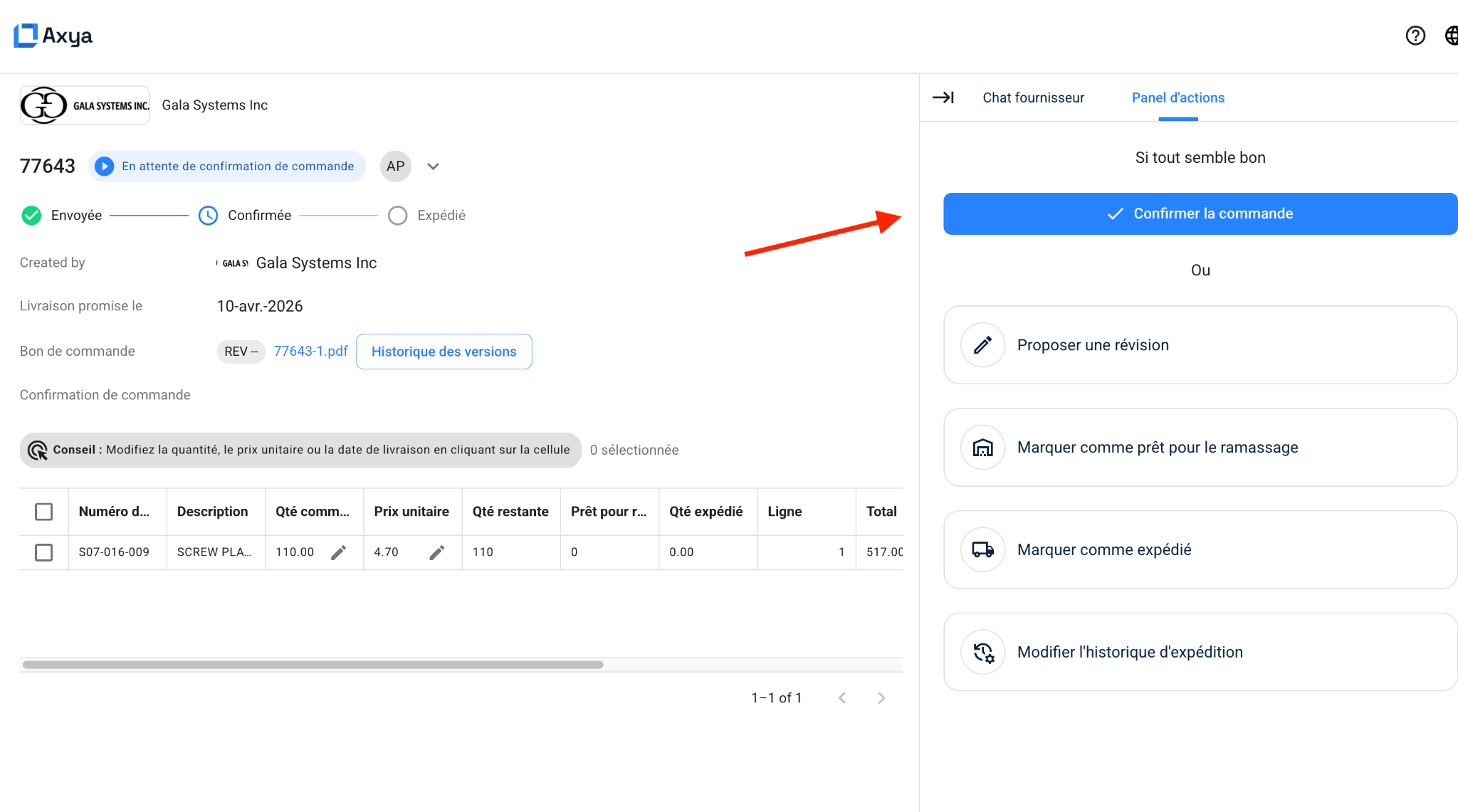
Sur cette page, vous pouvez consulter :
- La compagnie cliente
- La date de livraison demandée
- Le PDF du bon de commande
- Les items de la commande
- Les quantités
- Les prix
- Les dates de livraison
Option 1 — Confirmer la commande via la plateforme
Si toutes les informations sont correctes (quantité, prix, date de livraison) :
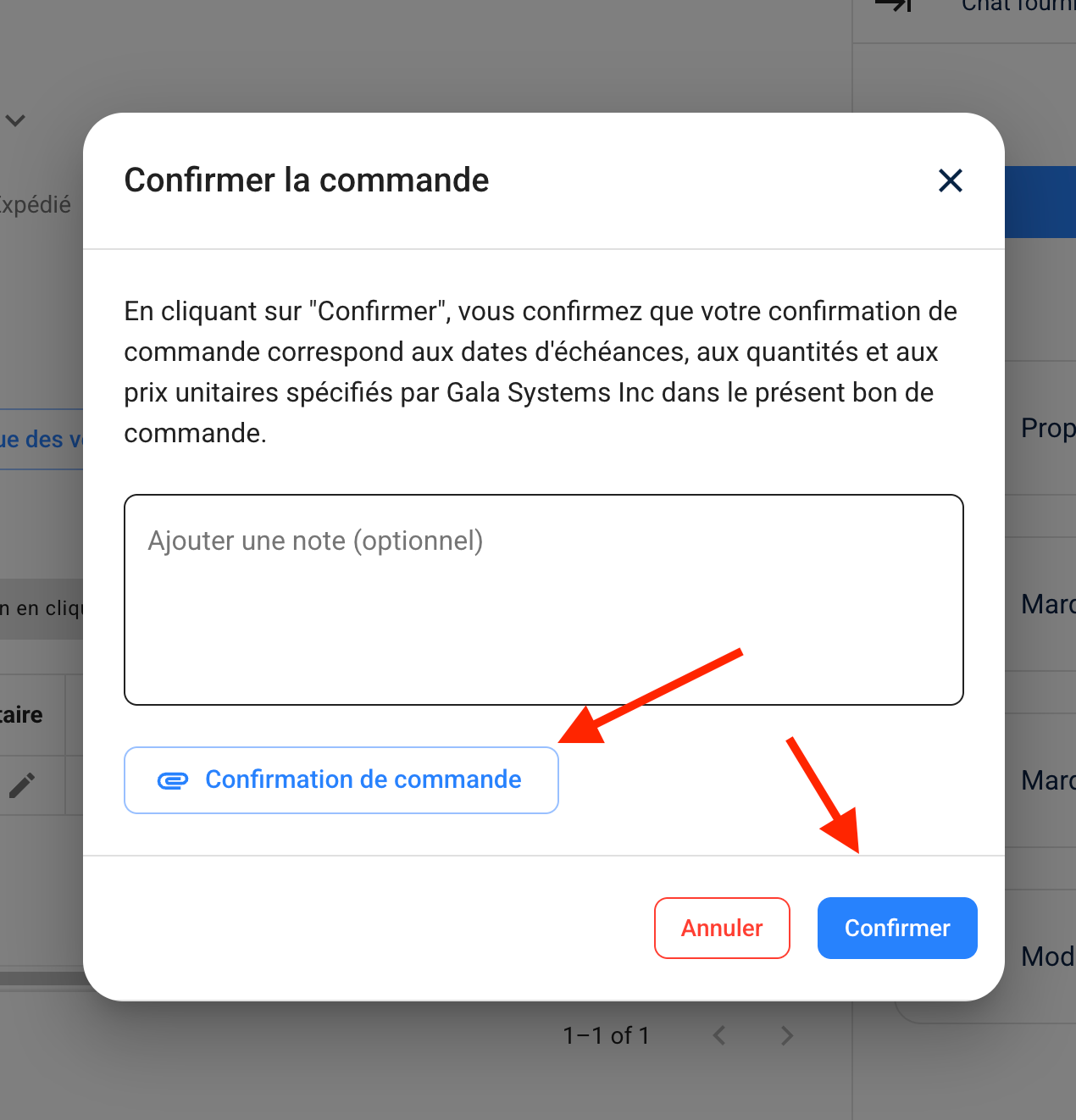
- Cliquez sur Confirmer la commande.
- Ajoutez un message si nécessaire.
- Joignez votre PDF officiel de confirmation de commande (optionnel).
- Cliquez sur Confirmer.
Proposer des modifications à la commande
Si certaines informations doivent être modifiées, vous pouvez proposer une révision de commande directement dans la plateforme.
Modifier une quantité
- Cliquez sur l’icône crayon à côté de la quantité.
- Entrez la quantité proposée.
- L’action apparaîtra dans le panneau d’actions à droite.
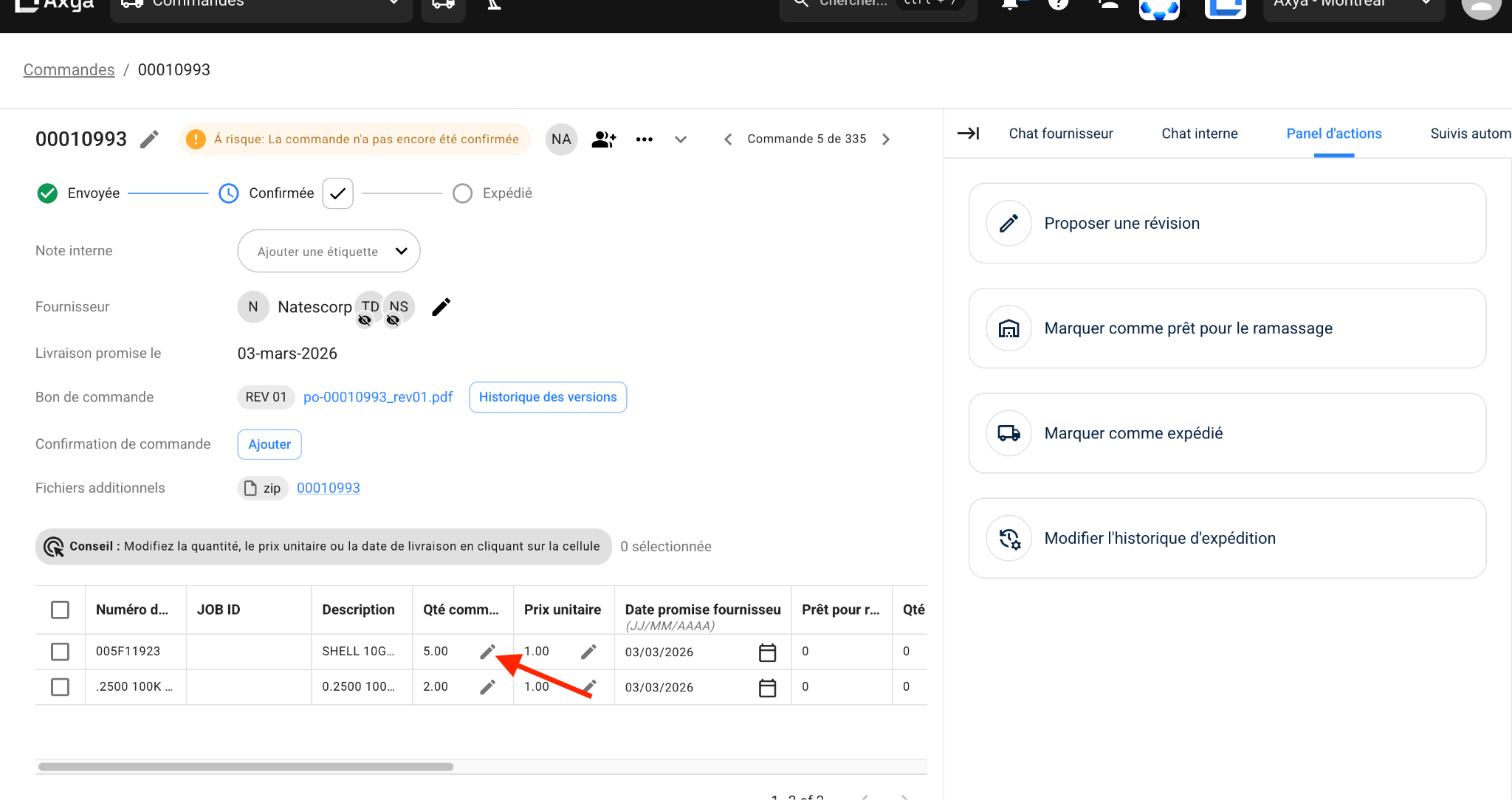
Exemple :
Si un produit est vendu en paquets de 20, vous pouvez proposer 20 au lieu de 5.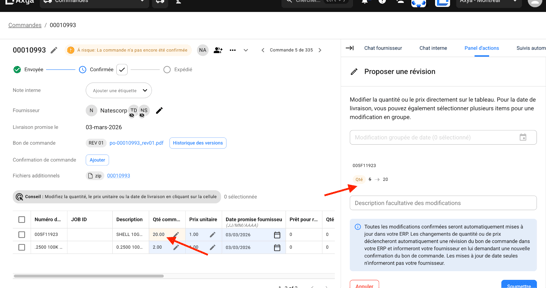
Modifier un prix
- Cliquez sur l’icône crayon à côté du prix.
- Entrez le nouveau prix proposé.
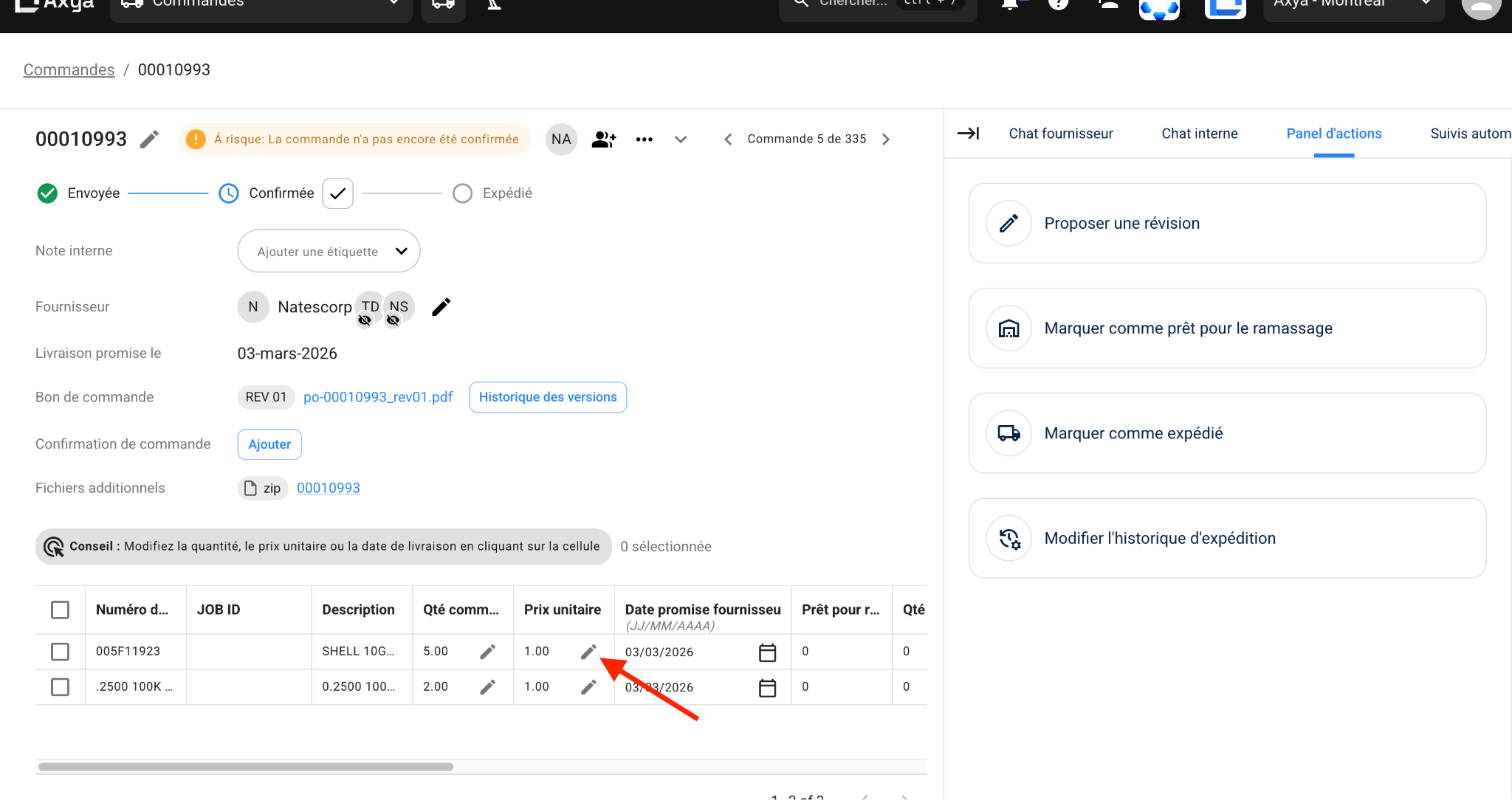
L’action sera ajoutée dans le panneau d’actions.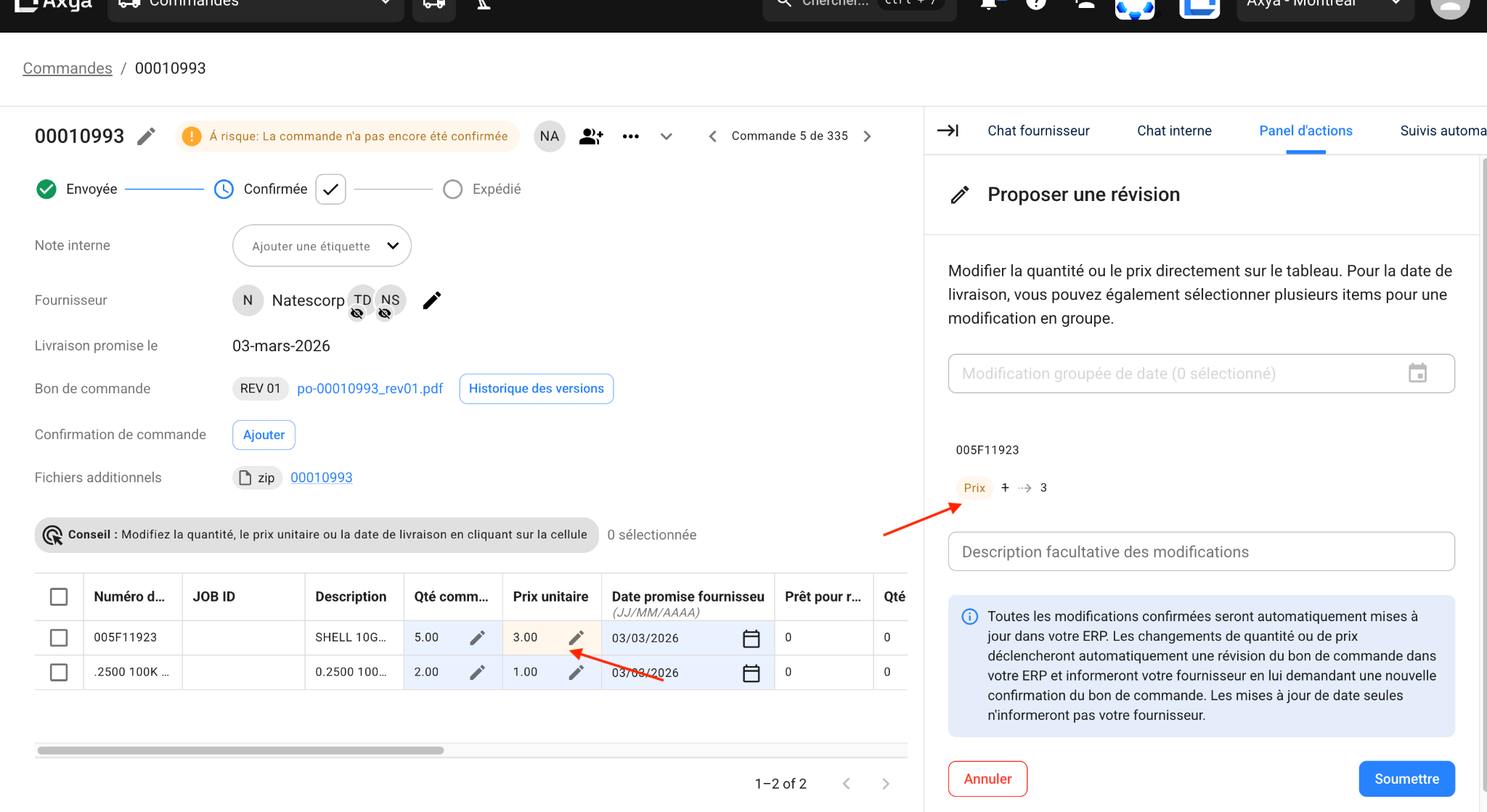
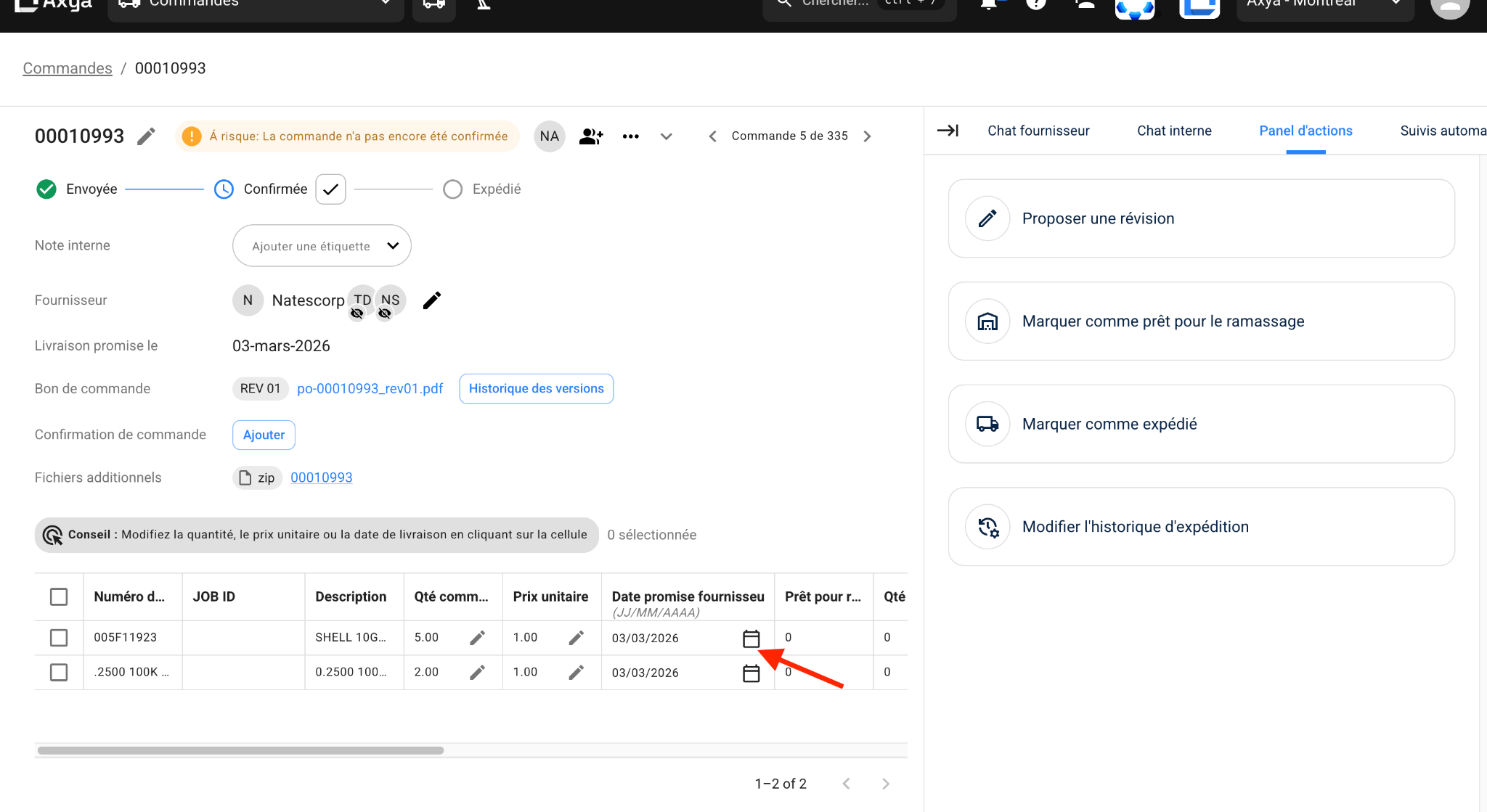
Modifier la date de livraison
Vous pouvez modifier la date de livraison :
Par item :
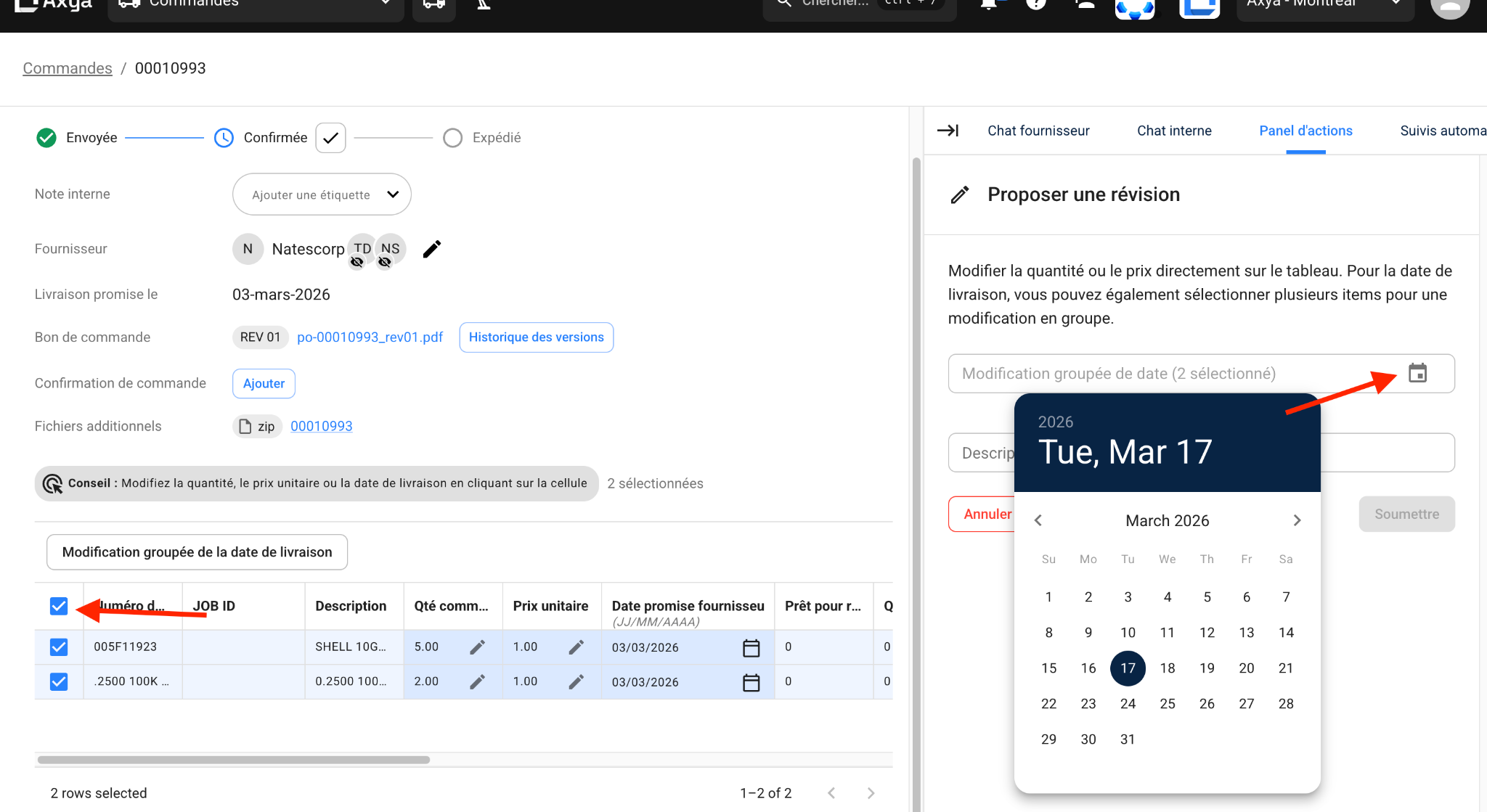
- Cliquez sur l’icône calendrier à côté de la date.
- Proposez une nouvelle date de livraison.
Pour toute la commande :
- Sélectionnez tous les items avec la case en haut à gauche.
- Choisissez une nouvelle date de livraison globale.
Soumettre les modifications
Avant d’envoyer :
- Vérifiez les actions proposées dans le panneau de droite.
- Ajoutez un message si nécessaire.
- Joignez un PDF de confirmation de commande (optionnel).
- Cliquez sur Confirmer.
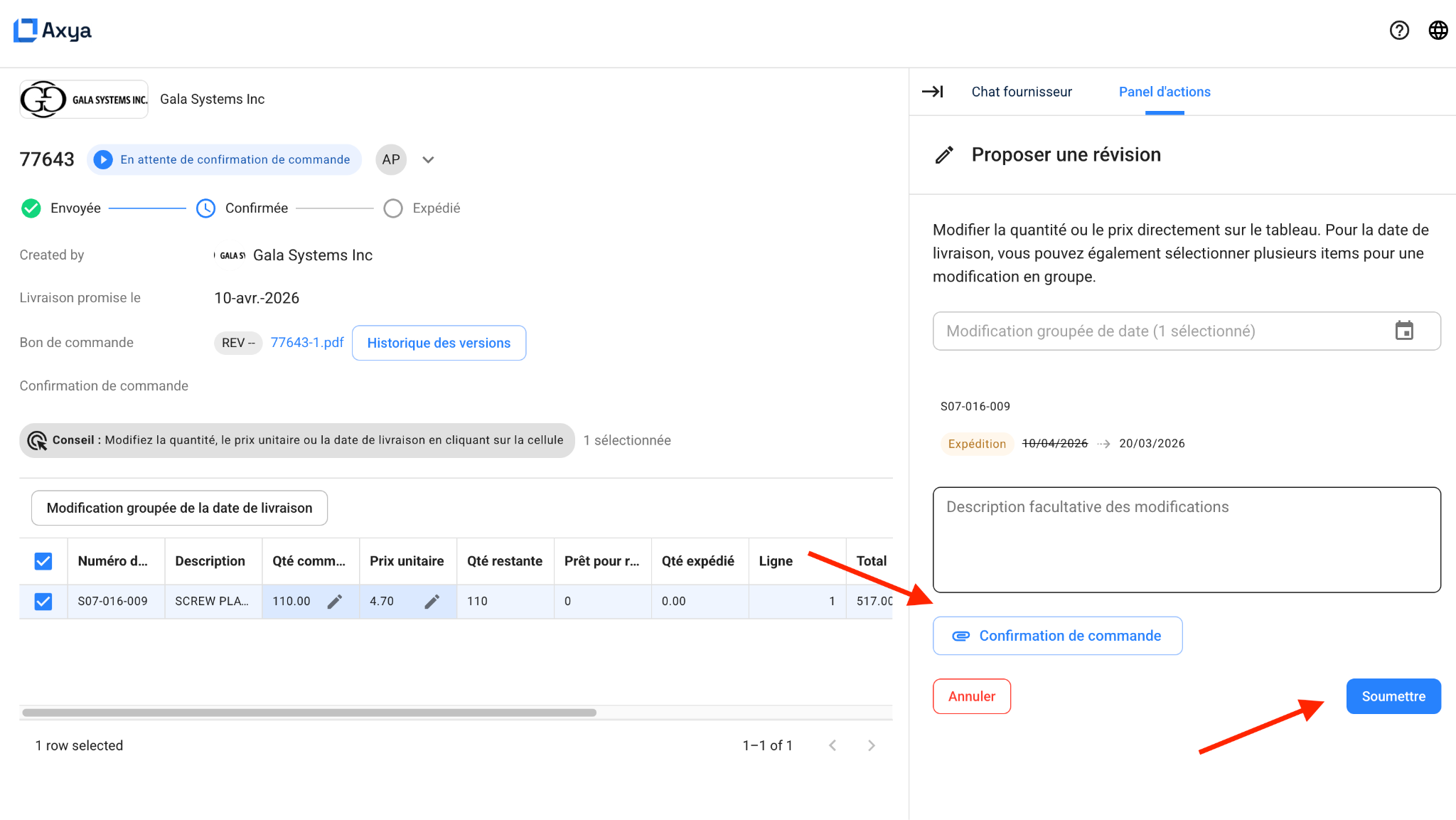
La proposition sera envoyée à l’acheteur, qui pourra accepter ou refuser la révision.
Option 2 — Confirmer la commande en répondant au courriel
Vous pouvez aussi confirmer la commande en répondant directement au courriel reçu.
Étapes :
- Cliquez sur Répondre.
- Ne modifiez pas l’adresse du destinataire.
- Conservez l’objet du courriel.
- Ajoutez votre message.
- Joignez votre PDF de confirmation de commande.
- Cliquez sur Envoyer.
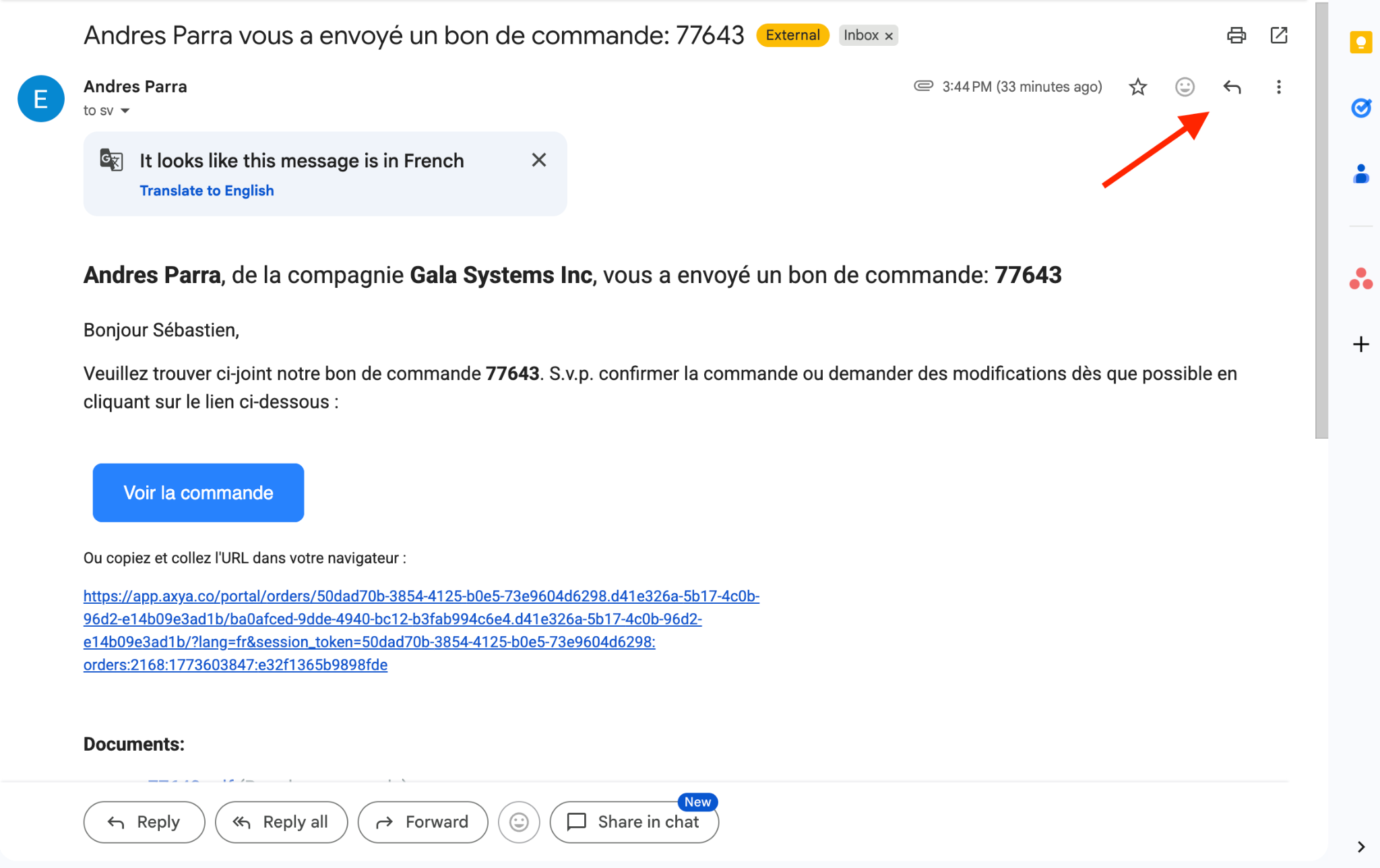
Axya redirigera automatiquement le message vers la bonne commande dans la plateforme.
Option 3 — Envoyer une confirmation à l’adresse dédiée
Une autre option consiste à envoyer un courriel directement à :
engineering@axya.co
Cette méthode est particulièrement utile pour :
- les systèmes ERP
- les confirmations automatisées
Étapes
- Créez un nouveau courriel.
- Envoyez-le à engineering@axya.co.
- Dans l’objet du courriel, indiquez le numéro de bon de commande (PO).
- Ajoutez votre message.
- Joignez votre PDF de confirmation de commande.
- Envoyez le courriel.
⚠️ Important :
Le numéro de PO doit apparaître dans l’objet afin qu’Axya puisse associer la confirmation à la bonne commande.
Déclarer une expédition dans Axya
Une fois les produits expédiés, vous pouvez indiquer l’expédition directement dans la plateforme.
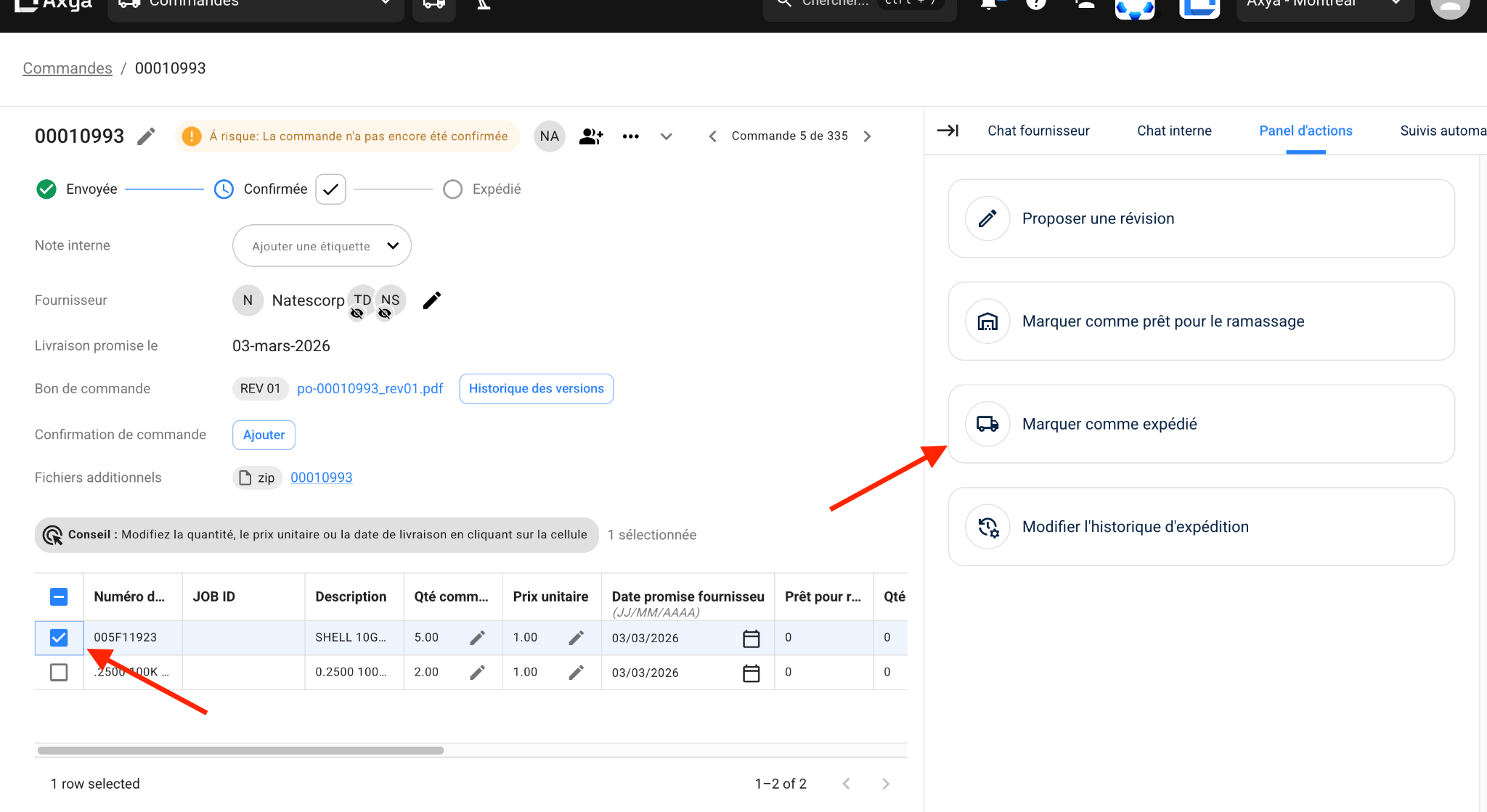
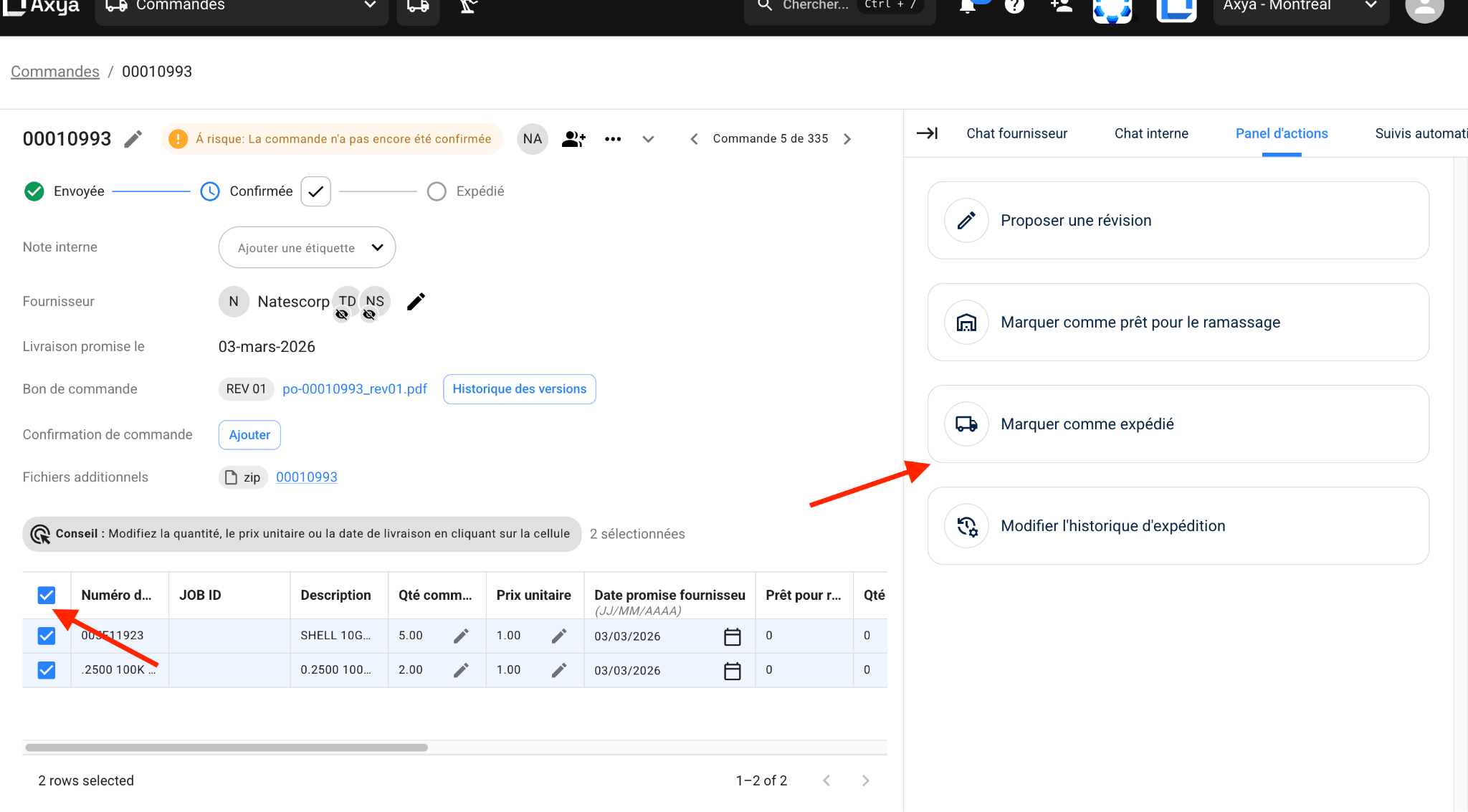
Marquer un item comme expédié
- Sélectionnez les items expédiés.
- Cliquez sur Marquer comme expédié.
- Indiquez la quantité expédiée.
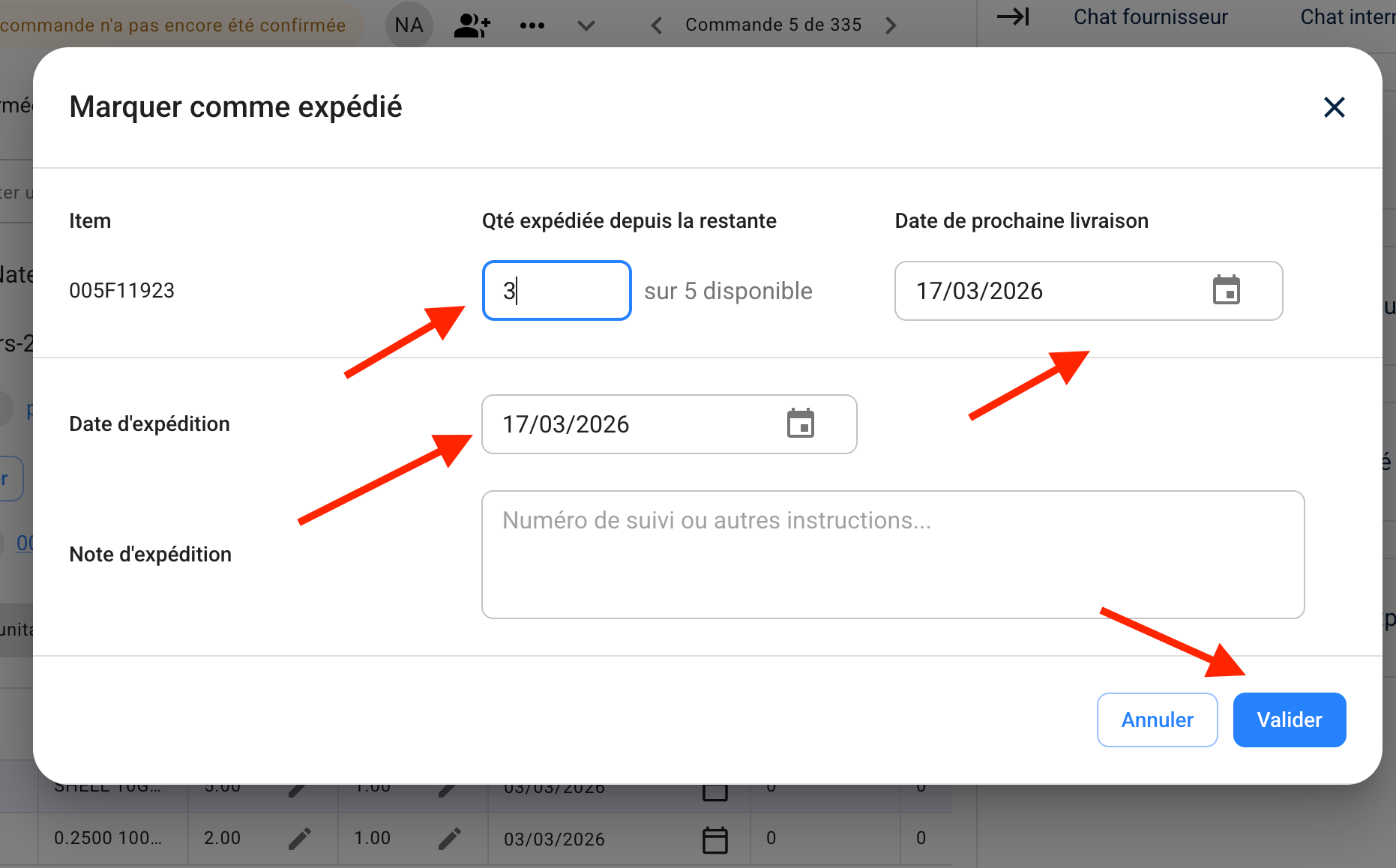
Expédition partielle
Si une commande est expédiée partiellement :
- Indiquez la quantité expédiée (ex. : 10 sur 15).
- Entrez la prochaine date de livraison prévue.
- Indiquez la date d’expédition.
- Ajoutez les informations de suivi si disponibles.
- Cliquez sur Valider.
Expédition complète
Si toute la commande est expédiée :
- Sélectionnez tous les items.
- Cliquez sur Marquer comme expédié.
- Confirmez la date d’expédition.
- Ajoutez les informations de suivi si nécessaire.
- Cliquez sur Valider.
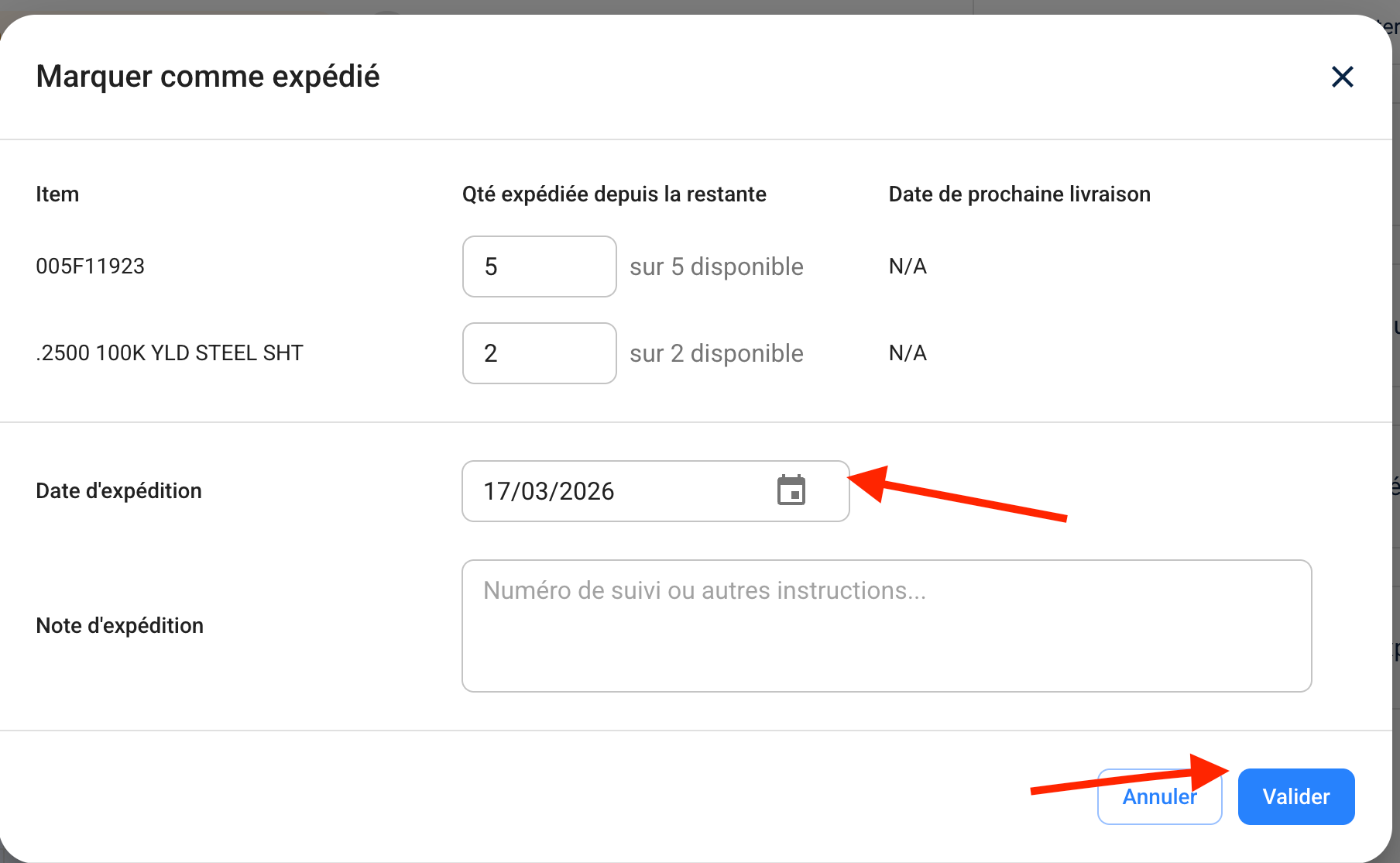
Une fois l’expédition confirmée, la commande sera mise à jour dans Axya.
Quoi faire en cas d’une commande en retard
Si une commande est en retard, vous pouvez :
- Mettre à jour la date de livraison promise.
- Sélectionner les items restants à expédier.
- Proposer une nouvelle date de livraison.
- Confirmer l’expédition en suivant les étapes démontrées précédemment. (voir la section comment confirmé une expédition)
Si vous avez des questions supplémentaires, veuillez contacter notre équipe à customerservice@axya.co