---
title: Intégration d’Infor LN avec Axya pour le module RFQ
description: This article explains the Infor LN integration with Axya for the RFQ module. More specifically, how Axya-specific columns behave inside Infor LN, how RFQs are created and synchronized with Axya, how suppliers are targeted, and how to attach additional parts to an existing RFQ as revisions and how data get's pushed back from Axya to LN.
---
[Passer au contenu](https://www.outsourcing.axya.co/knowledge/infor-ln-integration-with-axya-for-the-rfq-module#main-content)
- [Français](https://www.outsourcing.axya.co/knowledge/infor-ln-integration-with-axya-for-the-rfq-module)
- [English](https://www.outsourcing.axya.co/en/dépannage/infor-ln-integration-with-axya-for-the-rfq-module)
Français
Afficher le sous-menu pour les traductions
[](https://axya.co)
- axya.co
Ouvrir la navigation principale
Fermer la navigation principale
- axya.co
- - [Français](https://www.outsourcing.axya.co/knowledge/infor-ln-integration-with-axya-for-the-rfq-module)
- [English](https://www.outsourcing.axya.co/en/dépannage/infor-ln-integration-with-axya-for-the-rfq-module)
Français
Afficher le sous-menu pour les traductions
- [Contact](mailto:customerservice@axya.co)
[Contact](mailto:customerservice@axya.co)
Comment pouvons-nous vous aider ?
- Il n'y a aucune suggestion car le champ de recherche est vide.
1. [Base de connaissance / Knowledge Base](https://www.outsourcing.axya.co/knowledge?hsLang=fr)
2. [Intégration](https://www.outsourcing.axya.co/knowledge/int%C3%A9gration?hsLang=fr)
# Intégration d’Infor LN avec Axya pour le module RFQ
## Cet article explique l’intégration d’Infor LN avec Axya pour le module RFQ. Plus précisément, il décrit le comportement des colonnes spécifiques à Axya dans Infor LN, la création et la synchronisation des RFQ avec Axya, la sélection des fournisseurs, l’ajout de pièces supplémentaires à une RFQ existante sous forme de révisions et le transfert des données d’Axya vers LN.
---
### **1. Présentation des colonnes Axya dans LN**
Axya ajoute plusieurs colonnes **en lecture seule** dans Infor LN afin d’afficher l’état en temps réel de chaque pièce dans Axya.
#### **État Axya**
Reflète l’état actuel du cycle de vie de la pièce dans Axya :
- **Créé -** la pièce existe dans Axya, mais n’apparaît pas encore dans une RFQ (vous pouvez localiser ces pièces à l’aide du nom de l’emplacement Axya dans l’onglet Projets d’Axya).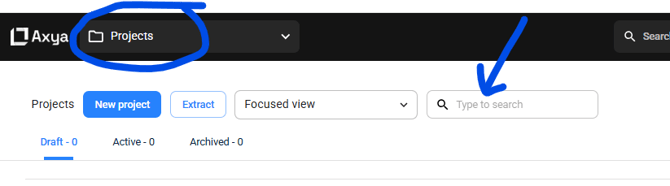
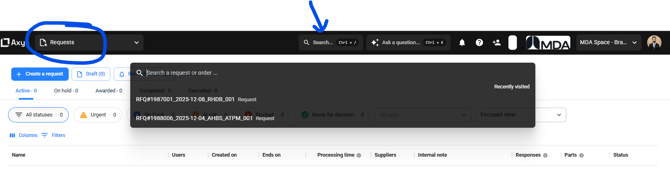
- **En RFQ** – La pièce a été envoyée dans un RFQ (vous pouvez localiser ces pièces à l’aide du nom de l’emplacement Axya dans la barre de recherche du nom RFQ en haut dans Axya. Cela s’applique également aux états « Attribué » et « Annulé » .
- **Attribué** – La RFQ a été attribuée.
- **Annulé** – La RFQ a été annulée.
#### **Emplacement Axya**
Indique où se trouve actuellement la pièce dans Axya
- Si la pièce figure dans une **RFQ**, la colonne affiche :
**N° de RFQ\<** **numéro unique\>\_Nom de la RFQ**
- Si la pièce n’existe que dans un **projet provisoire**, le nom du projet s’affiche **sans** les chiffres de la RFQ.
#### **Prix unitaire, devise, date de livraison promise, fournisseur sélectionné**
Ces champs restent **vides** jusqu’à ce que la RFQ soit attribuée. Une fois la sélection du fournisseur finalisée, Axya renvoie :
- **Prix unitaire** attribué
- **Devise**
- **Date de livraison**
- **Fournisseur sélectionné**
#### **Identifiant de pièce Axya**
dentifiant unique généré par Axya pour chaque pièce au moment de sa création.
**Important :** cet identifiant sera nécessaire ultérieurement pour joindre des pièces à des RFQ existantes.
---
### **2. Création d’une nouvelle RFQ à partir de LN**
#### **Étape 1 — Sélectionner les pièces**
Choisir une ou plusieurs pièces dans LN.
#### **Étape 2 — Créer le RFQ**
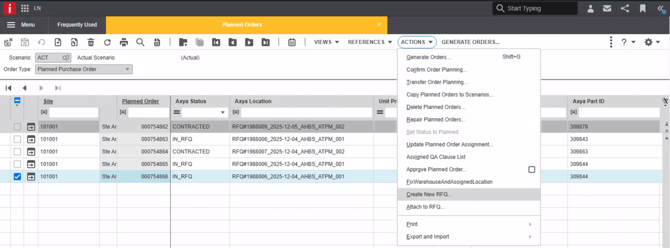
Allez dans **Actions → Créer une RFQ**.
Vous verrez apparaître un champ de texte dans lequel vous pouvez ajouter des **commentaires facultatifs** à l’intention des fournisseurs.
Ces commentaires apparaîtront dans le brouillon de la RFQ et dans le courriel envoyé aux fournisseurs.
Cliquez sur **Traiter** (Process) pour générer la RFQ.
---
### **3. Fusion des lignes sur Axya**
Lorsque plusieurs lignes sont envoyées à Axya dans le cadre du même événement « **Créer une RFQ** », Axya fusionne automatiquement les lignes qui partagent les trois attributs suivants :
- **Numéro de pièce**
- **Clauses d’AP**
- **Emplacement**
Si les trois valeurs correspondent, Axya combine ces lignes en **une seule ligne de RFQ**.
La **quantité demandée** sur la ligne fusionnée devient la **somme de toutes les quantités** des lignes individuelles qui ont été fusionnées.
Cela garantit des RFQ plus claires, évite les doublons et simplifie la soumission des devis par les fournisseurs.
### **4.Que se passe-t-il dans Axya après la création d’une RFQ?**
Une fois traitée :
#### **Création d’un projet provisoire**
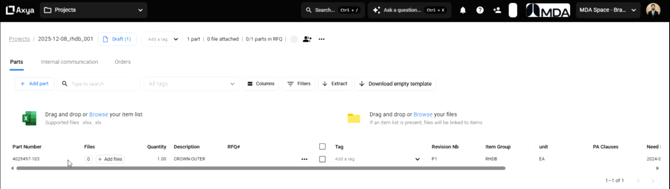
- Les pièces apparaissent sous **Projets → Nom du projet → Brouillon** dans Axya.
- Le **nom du projet** correspond à la valeur **Emplacement Axya** affichée dans LN lorsque *l’état = Créé.*
- La nomenclature de dénomination est la suivante :
\_ \_
Ex. : 2025-12-04\_AHBS\_ATPM\_001
- Le **projet comprendra toutes les pièces sélectionnées dans LN** avec leurs métadonnées (numéro de pièce, quantité, description, groupe d’articles, révision, date requise, unité, clauses d’AP, emplacement, site).
Rechercher un projet :

Éléments du projet et leurs métadonnées
#### **Aperçu du brouillon de RFQ**
L’ouverture du brouillon affiche le brouillon de RFQ créé automatiquement par l’intégration, que l’**acheteur devra examiner;**
- Ciblage des fournisseurs
- Date de fin de la RFQ (par défaut +1 semaine dans Axya. Peut être modifiée manuellement au cas par cas)
- Description
- Ajout de fichiers techniques supplémentaires
**L'acheteur responsable du RFQ** est attribuée automatiquement en fonction du compte LN qui a soumis la demande (si le compte existe sur Axya, en fonction d’une correspondance avec le courriel).
**La société** dans laquelle le projet et la RFQ sont créés est basée sur le site de LN.
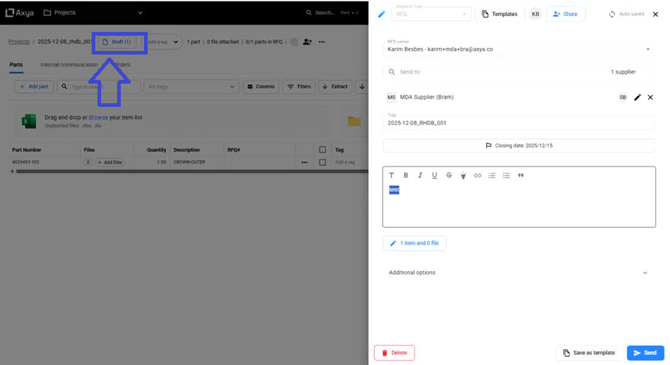
#### **Ciblage des fournisseurs**
Axya fait correspondre les **groupes d’articles** dans la RFQ avec les groupes d’articles associés aux fournisseurs dans **Paramètres de l’entreprise → Fournisseurs**.
Règles :
- Si un fournisseur partage au moins un groupe d’articles avec une pièce, il devient un fournisseur ciblé.
- Si aucun fournisseur ne dispose du groupe d’articles requis, aucun fournisseur n’est ajouté automatiquement.
#### **Description du RFQ**
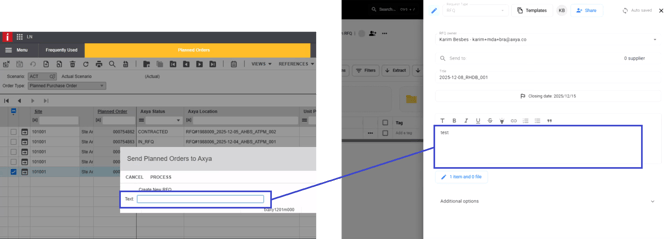
Les données saisies dans le champ « texte » dans LN apparaîtront dans la zone de description de la RFQ. Vous pouvez toujours enrichir le texte / ajouter des informations dans Axya pour plus de clarté pour les fournisseurs.
#### **Ajouter des fichiers techniques (facultatif, le cas échéant)**
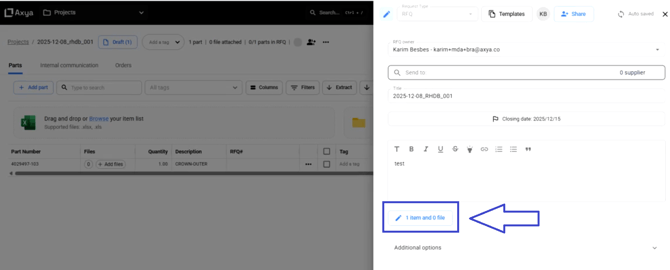
Dans le brouillon du RFQ, cliquez sur le bouton « **X article et 0 fichier** ».
Glissez-déposez les fichiers dans la **section Glisser-déposer** et appuyez sur «**X** » lorsque le chargement est terminé.
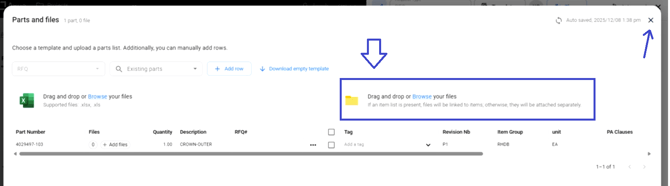
Une fois le téléchargement terminé, le **compteur de fichiers se met à jour en fonction du nombre de fichiers téléchargés avec succès.**
****
#### **Envoi du RFQ**
Cliquez sur **Envoyer la demande** une fois que la RFQ est prête.

---
### **5. Suivi de la RFQ après son envoi**
Une fois la RFQ envoyée :
- Le projet passe à l’état **Actif**.
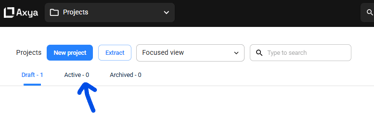
- Un numéro RFQ unique est généré.
Exemple : RFQ#1988006\_2025-12-04\_AHBS\_ATPM\_001
- LN met à jour sa colonne **Emplacement Axya** avec ce numéro unique.
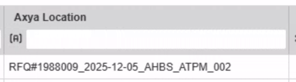
Vous pouvez toujours copier le nom de l’emplacement depuis LN et le rechercher dans Axya.
Cycle de vie :
| **État** | **Où trouver dans Axya** |
| --- | --- |
| Pièce créée | Dans Projets avec la recherche de projet, vous pouvez trouver le projet avec les articles à l’intérieur \> Brouillon de RFQ\> Examiner la RFQ et envoyer |
| En RFQ | Dans Demandes1 \> gérer la RFQ et fermer une fois terminée (annuler ou sous contrat) |
| Contractée | Dans Demandes1 \> Attribué. Données renvoyées concernant le fournisseur sélectionné dans LN pour la création du PO |
| Annulée | Dans Demandes1 \> Annulé. Aucune donnée n’est renvoyée d’Axya vers LN, à l’exception de l’état « Annulé ». |
1Lorsque vous recherchez une demande, vous pouvez également utiliser la barre de recherche située en haut de la page Axya en saisissant le nom complet de la RFQ ou une partie du nom.

Lorsqu’une RFQ est confiée à un fournisseur, Axya renvoie les informations suivantes au niveau de la ligne2:
- **Prix unitaire,** qui correspond au prix unitaire proposé par le fournisseur pour la ligne
- **Devise,** qui correspond à la devise utilisée dans l’offre du fournisseur (identique pour toutes les lignes de l’offre)
- **Date de livraison promise,** qui correspond au délai de livraison indiqué par le fournisseur pour la ligne + la date d’attribution de la RFQ par l’acheteur
- Code du fournisseur sélectionné dans le champ **Acheter auprès de**, qui correspond à l’identifiant du fournisseur indiqué dans la page des fournisseurs sur Axya
*\*Un RFQ peut être divisée en plusieurs résultats (c’est-à-dire certaines lignes attribuées au fournisseur X, certaines lignes attribuées au fournisseur Y, d’autres lignes restant ouvertes, etc.). Dans ce cas, Axya repousse les mises à jour au niveau des lignes dans LN.*
---
### **6. Ajouter des pièces à une RFQ existante**
Si vous souhaitez ajouter une nouvelle pièce à une RFQ existante et informer les fournisseurs ciblés de la RFQ concernée de la révision de la liste des pièces, vous pouvez utiliser la fonction « Joindre à la RFQ »;
#### **Étape 1 — Sélectionner les pièces**
Choisissez une ou plusieurs pièces dans LN.
#### **Étape 2 — Sélectionner « Joindre à la RFQ »**
Allez dans **Actions → Joindre à la RFQ.**
%20Attach%20to%20RFQ%20from%20part-png.png?width=670&height=252&name=4\)%20Attach%20to%20RFQ%20from%20part-png.png)
#### **Étape 3 — Remplir les champs obligatoires**
Vous devez saisir :
- Message facultatif du fournisseur
- **ID de pièce Axya** de *toute* pièce figurant actuellement dans la RFQ cible
Axya utilise cet ID de pièce pour localiser la bonne RFQ et déclencher un processus de révision.
%20Attach%20to%20RFQ%20dialog-png.png?width=670&height=242&name=3\)%20Attach%20to%20RFQ%20dialog-png.png)
**Résultat dans Axya**
- Le RFQ est révisée et de nouvelles pièces sont ajoutées.
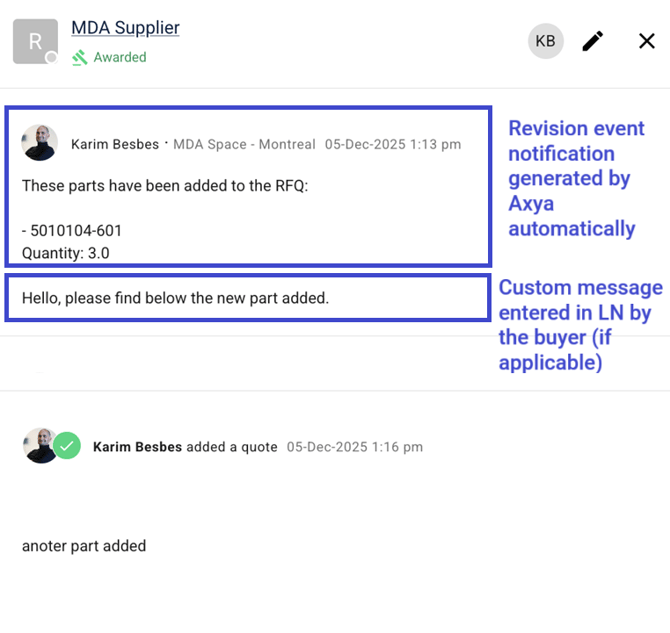
- Un **événement de révision** apparaît dans le clavardage du fournisseur.
- **Tous les fournisseurs ciblés qui n’ont pas encore soumis de devis** reçoivent :
- Une notification de révision par courriel
- Une liste Excel mise à jour des pièces qu’ils peuvent utiliser pour soumettre une nouvelle offre/offre révisée par rapport à la nouvelle liste de pièces
#### **Fusionner les lignes si elles existent dans la RFQ cible**
La logique définie dans la « **section 3. Fusionner les lignes » sur Axya s’applique également au processus de révision expliqué ci-dessus.**
### **7. Mettre à jour la révision ou la date d’échéance des lignes existantes dans Axya**
Les acheteurs peuvent mettre à jour toute ligne LN déjà existante dans Axya, y compris :
- Les pièces ayant l’état **Pièce créée**
- Les pièces déjà incluses dans une **RFQ**
**Étapes :**
1. Sélectionnez les lignes pertinentes dans LN.
2. Cliquez sur **Mettre à jour dans Axya**
3. Choisissez :
- Traiter sans notes textuelles
- ou : Ajouter une note textuelle et traiter
---
#### Ce qui est suivi par Axya
Axya ne suit et ne synchronise que les modifications apportées aux éléments suivants : **numéro de révision** et **date requise**
Ce sont les seules valeurs qu’Axya permet de mettre à jour dans la ligne communiquée aux fournisseurs, le cas échéant.
---
#### Si la pièce figure déjà dans une RFQ
- La ligne est mise à jour directement dans le **RFQ** avec le nouveau numéro de révision ou la nouvelle date requise, et **Axya déclenche automatiquement une notification de révision de RFQ aux fournisseurs.**
- Les fournisseurs actifs reçoivent une **notification par courriel** contenant :
- Un résumé des modifications suivies (modifications du numéro de révision ou de la date requise)
- Toute note d’acheteur ajoutée lors de la mise à jour
- Un fichier Excel mis à jour répertoriant les dernières valeurs de la liste des pièces
- Les fournisseurs dont l’état est « **Aucun devis** » ne reçoivent pas de notifications.
---
#### Si la pièce figure uniquement dans un brouillon de RFQ
- La ligne est mise à jour directement dans le **brouillon de RFQ** avec le nouveau numéro de révision ou la nouvelle date requise
- **Aucune notification au fournisseur** n’est envoyée
- Les données mises à jour seront incluses lorsque la RFQ sera finalement envoyée
### **8. Comment soumettre à nouveau une ligne existante dans une nouvelle RFQ dans Axya**
Si une ligne dans **Infor LN** existe déjà dans **Axya**, il n’y a **que deux scénarios** dans lesquels vous pouvez supprimer cette référence et soumettre la **même ligne dans un nouveau RFQ** dans Axya :
- La pièce est toujours dans un **brouillon de RFQ** (c’est-à-dire **État = PIÈCE CRÉÉE**)
- La pièce fait partie d’un **RFQ annulée** (c’est-à-dire **État = ANNULÉ**)
#### Étapes requises
Dans l’un ou l’autre de ces cas, l’utilisateur doit :
1. **Supprimer toutes les valeurs** sous les colonnes *Infor LN – Axya* (par exemple : **Emplacement Axya**, **ID pièce Axya**, etc.)
2. Soumettre à nouveau la même ligne à l’aide du processus standard **Envoyer un RFQ** dans LN
Cela crée une **nouvelle ligne dans Axya** et ignore complètement l’instance précédente (qu’il s’agisse d’un brouillon de RFQ ou d’un RFQ annulé). Cela permet à l’acheteur de lancer un **nouveau processus de devis** pour la même pièce.
---
#### Nettoyage recommandé pour les lignes qui étaient en brouillon (pièce créée)
Si ce processus est appliqué à des pièces qui étaient encore dans un **brouillon de RFQ** (c’est-à-dire **État = PIÈCE CRÉÉE**), il est fortement recommandé de commencer par nettoyer les données existantes dans Axya :
1. Ouvrez l’onglet **Projets** dans Axya
2. Ouvrez le projet contenant la ou les pièces concernées
3. Supprimez la ou les lignes correspondantes
4. Si toutes les lignes du projet sont supprimées :
- Ouvrez le brouillon de RFQ et supprimez-le
- Supprimez entièrement le projet
Cela garantit une **base de données propre** et empêche les éléments désuets ou inutilisés de rester dans Axya.
---
**If you have any additional question please contact us at customerservice@axya.co**
- [Général](https://www.outsourcing.axya.co/knowledge/g%C3%A9n%C3%A9ral?hsLang=fr)
- [Utilisateurs acheteurs](https://www.outsourcing.axya.co/knowledge/utilisateurs-acheteurs?hsLang=fr#main-content)
- [Général](https://www.outsourcing.axya.co/knowledge/utilisateurs-acheteurs?hsLang=fr#g%C3%A9n%C3%A9ral)
- [Module RFQ](https://www.outsourcing.axya.co/knowledge/utilisateurs-acheteurs?hsLang=fr#module-rfq)
- [Module PO](https://www.outsourcing.axya.co/knowledge/utilisateurs-acheteurs?hsLang=fr#module-po)
- [Utilisateurs fournisseurs](https://www.outsourcing.axya.co/knowledge/utilisateurs-fournisseurs?hsLang=fr#main-content)
- [Général](https://www.outsourcing.axya.co/knowledge/utilisateurs-fournisseurs?hsLang=fr#g%C3%A9n%C3%A9ral)
- [Module RFQ](https://www.outsourcing.axya.co/knowledge/utilisateurs-fournisseurs?hsLang=fr#module-rfq)
- [Module PO](https://www.outsourcing.axya.co/knowledge/utilisateurs-fournisseurs?hsLang=fr#module-po)
- [Intégration](https://www.outsourcing.axya.co/knowledge/int%C3%A9gration?hsLang=fr)
- axya.co
[](http://www.axya.co)
customerservice@axya.co
Copyright © 2025, Axya